
Options – Plot and Publish

Plot and Publish indeholder indstillinger for udskrivning, PDF-oprettelse og publicering af tegninger.
Her kan du styre, hvordan AutoCAD håndterer plotjobs, baggrundsplotning, automatiske publiceringsfunktioner og output til printere eller filer.
Det er primært en fane, der påvirker udskrivning og distribution af tegninger, mens de fleste brugere sjældent behøver at ændre andet end enkelte standardindstillinger.
For detaljeret vejledning vedrørende print/plot: Se afsnittet Plot
Feltet Default plot settings for new drawings
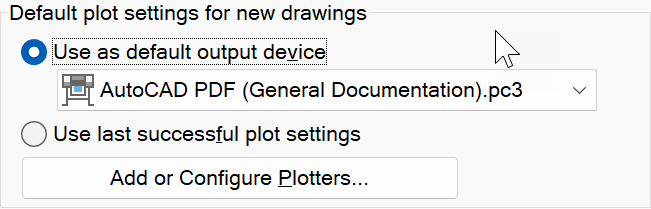
Angiver de standardindstillinger for plotning, som AutoCAD anvender i nye tegninger. Indstillingerne bestemmer blandt andet, hvordan objekter som udgangspunkt håndteres ved udskrivning (indtil du vælger andre plotindstillinger).
Du kan vælge mellem at anvende standardprinteren/plotteren eller at anvende de sidst anvendte plotindstillinger.
Indstillingen Use as default output device
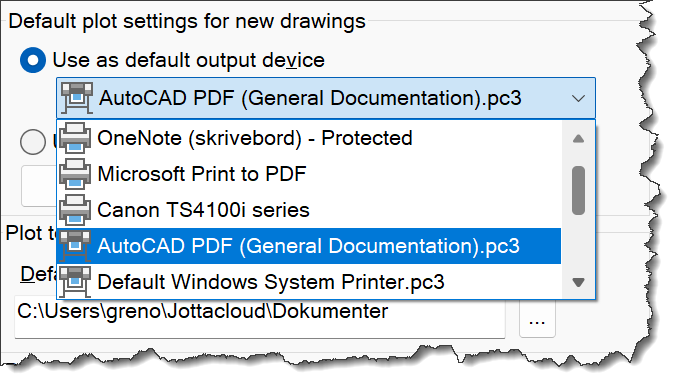
Her er valgt standard-printeren, og jeg har klikket på feltet, så vi kan se, hvilke printere/plottere, der er til rådighed.
Windows-printere
Vi kan konstatere, at der er nogle printere som f.eks. Microsoft Print to PDF og Canon TS4100i series. Disse er almindelige Windows-printere, som AutoCAD har fundet direkte i operativsystemet. Her bruger AutoCAD printerens aktuelle Windows-driver og indstillinger. Hvis driveren ændres, eller printeren installeres anderledes på en anden computer, kan resultatet blive forskelligt.
PC3-printere
Og så er der nogle plottere/printere, som er defineret i pc3-filer. I eksemplet ovenfor er AutoCAD PDF (General Documentation).pc3 og Default Windows System Printer.pc3 synlige. Der vil oftest være flere pc3-printere vist i listen – eksempelvis DWG to PDF.pc3 m.fl.
Specielt om Default Windows System Printer.pc3
Default Windows System Printer.pc3 er en lidt speciel pc3-fil, som ikke er knyttet til en bestemt printer. I stedet fungerer den som en “stedfortræder” for den printer, der på det aktuelle tidspunkt er sat som standardprinter i Windows.
Det betyder:
- Hvis din Windows-standardprinter f.eks. er HP LaserJet, plotter AutoCAD til HP’en.
- Hvis du senere ændrer Windows-standardprinteren til Microsoft Print to PDF, plotter AutoCAD til den i stedet.
- AutoCAD behøver ikke at ændre tegningen eller plotopsætningen. Den følger blot Windows-valget.
Det er derfor lidt en hybrid mellem de to verdener:
| Type | Fast printer? | AutoCAD-specifik konfiguration? |
|---|---|---|
DWG To PDF.pc3 | Ja | Ja |
HP DesignJet.pc3 | Ja | Ja |
Default Windows System Printer.pc3 | Nej | Delvist |
Windows-printer uden “.pc3" | Nej | Nej |
Fordelen ved Default Windows System Printer.pc3 er fleksibilitet. Den er praktisk i miljøer, hvor brugerne ofte skifter standardprinter.
Ulempen er, at resultatet kan variere fra bruger til bruger. Hvis du f.eks. gemmer en skabelon med denne enhed som standard, kan én bruger ende på en A3-plotter, mens en anden ender på Microsoft Print to PDF.
For en virksomhedsstandard ville jeg normalt ikke vælge Default Windows System Printer.pc3. Til dokumentation eller professionelle plotopsætninger er en specifik PC3-fil som DWG To PDF.pc3 mere forudsigelig.
Indstillingen Use last succesful plot settings
AutoCAD bruger de plotindstillinger, der sidst blev anvendt med succes til en udskrivning eller PDF-generering.
Feltet Plot to file
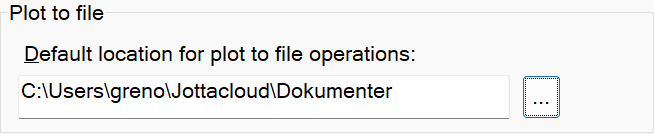
Angiver folder, hvor plot-filer placeres, når der er valgt at printe/plotte til en fil.
Feltet Background processing options

Styrer, om AutoCAD må udføre bestemte opgaver i baggrunden, mens du fortsætter med at arbejde i tegningen.
Formålet er at forbedre produktiviteten ved at lade tidskrævende processer køre uden at blokere brugergrænsefladen, og typisk omfatter indstillingen:
Plotting
Når baggrundsplotning er aktiveret sendes pdf-genereringen til en baggrundsproces, og du kan fortsætte med at arbejde i tegningen, mens plottet genereres.
Når baggrundsplotning er deaktiveret, venter AutoCAD, indtil plotningen er færdig, og programmet kan føles mindre responsivt under plotprocessen.
Publishing
Ved publicering af flere layouts eller tegninger, kan AutoCAD oprette DWF- eller PDF-filer i baggrunden, og du kan fortsætte arbejdet i andre tegninger samtidig.
Fordele
- Bedre udnyttelse af computeren.
- Mindre ventetid for brugeren.
- Praktisk ved store PDF-sæt eller batchplot.
Ulemper
- Bruger ekstra CPU- og hukommelsesressourcer.
- Kan i sjældne tilfælde give problemer med tredjepartsplottere eller scripts.
- Ved fejl kan fejlsøgning være vanskeligere, da plotningen foregår i en separat proces.
For de fleste brugere er det en fordel at lade Background Plotting være aktiveret.
I miljøer hvor der anvendes egne AutoLISP-rutiner, automatiserede plot-workflows, eller specialplottere vælger nogle virksomheder at deaktivere baggrundsplotning for at få mere forudsigelig adfærd.
Indstillingen styres af systemvariablen BACKGROUNDPLOT
Feltet Plot and publish log file
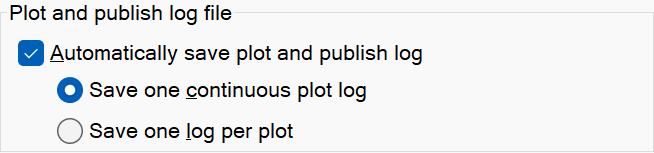
Indstillingen må anses for at være selvforklarende.
Feltet Auto Publish

Auto Publish opretter automatisk en DWF- eller DWFx-fil, når en tegning gemmes. Funktionen er primært beregnet til DWF-baserede arbejdsprocesser og anvendes sjældent i Danmark, da PDF er det foretrukne udvekslingsformat i de fleste virksomheder.
Feltet General Plot Options
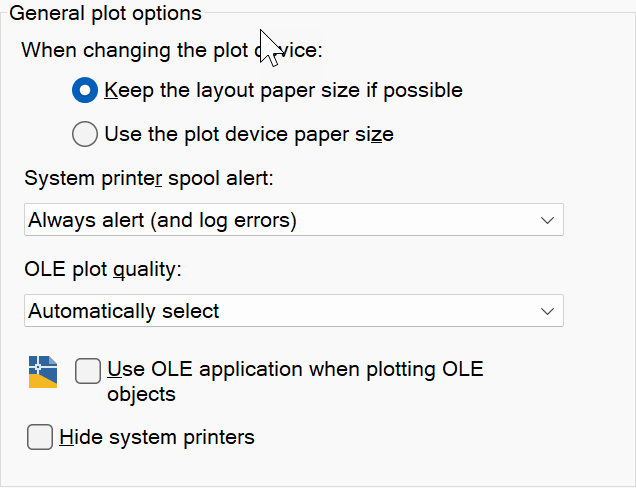
Vi går ikke i dybden med dette, da det er meget begrænset, hvem der har udbytte af at kende til denne indstilling.
OLE står for Object Linking and Embedding.
OLE Plot Quality bestemmer plotkvaliteten for indlejrede OLE-objekter, f.eks. Excel-regneark og Word-dokumenter. Indstillingen påvirker ikke almindelige AutoCAD-objekter og har kun betydning, hvis tegningen indeholder OLE-indhold.
Bæmærk at du nederst kan slå visning af systemprintere fra, hvis du ønsker det.
Feltet Specify plot offset relative to

Specify Plot Offset Relative To angiver, om plotforskydningen skal måles fra printerens udskrivbare område (Printable Area) eller fra papirets fysiske kant (Paper Edge).
Indstillingen har kun betydning, når der anvendes manuelle plotoffsets, hvilket min erfaring siger mig er meget sjældent.
Plot Stamp Settings

Her får du mulighed for at tilføje et plotstempel. Klik på knappen for at få vist mulighederne.

Plot Style Table Settings

Se afsnittet om Plot Styles
Næste side: Options – System