
User Preferences
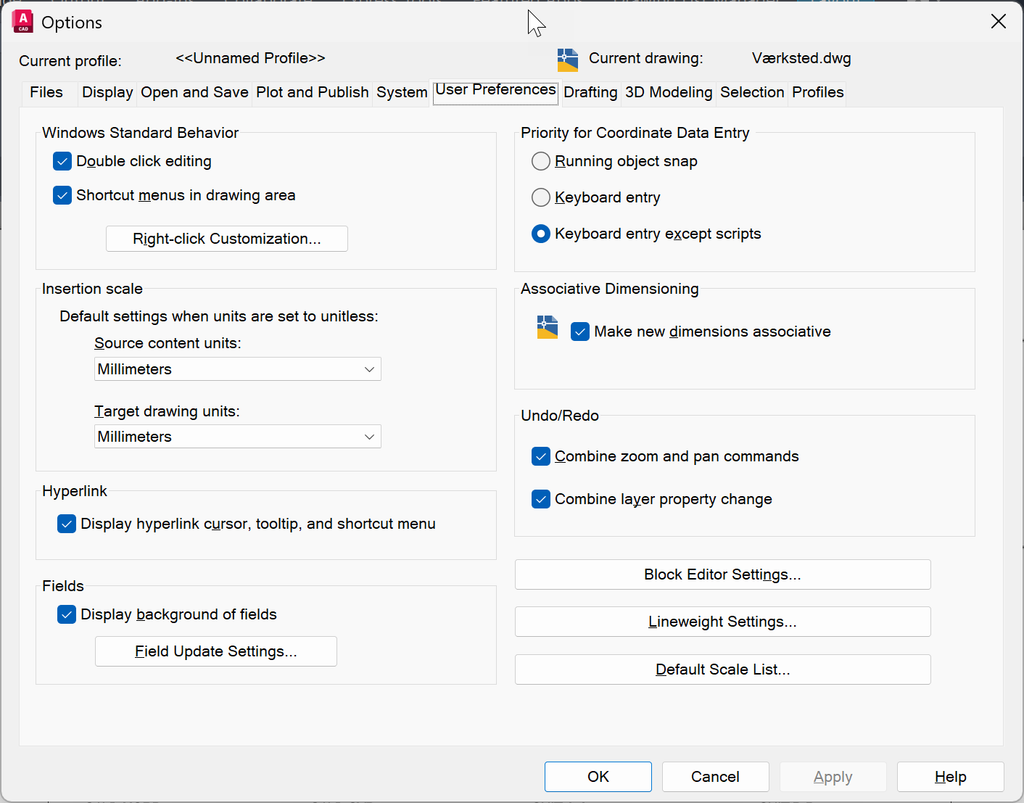
Fanen User Preferences (brugerindstillinger) giver mulighed for at udføre en række personlige indstillinger, som har indflydelse på AutoCADs overordnede brugeroplevelse og arbejdsmåde.
Feltet Windows Standard Behavior
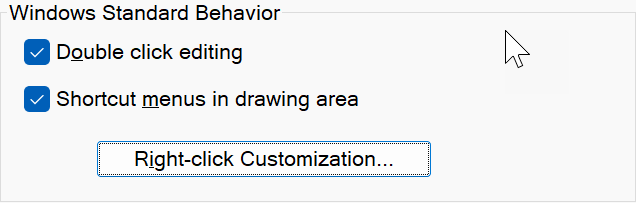
Windows Standard Behavior – indstillinger kontrollerer tastetryk og højre-klik med musen.
Tjek-boksen Double click editing styrer om dobbelt-klik-funktionen er slået til eller ej.
Den associerede systemvariabel er DBLCLKEDIT.
Feltet Insertion Scale
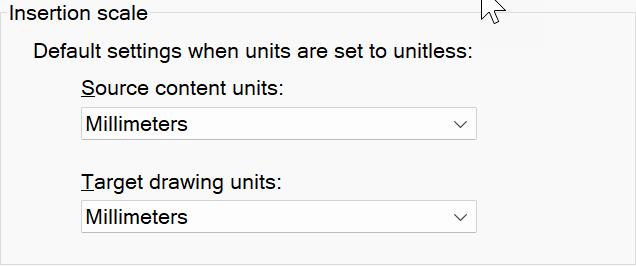
Styrer standard-indsætningsskala ved indsætning af blokke og tegninger, når indsætningsskalaen for den aktive tegning er sat til Unitless.
Find mere information vedrørende hvordan AutoCAD håndterer standardskala på Autodesks hjælpeside: About Block Units and Insertion Scale.
Feltet Hyperlink

Slå visning af hyperlinks m.v. fra eller til.
Feltet Fields
Lær mere om fields her.
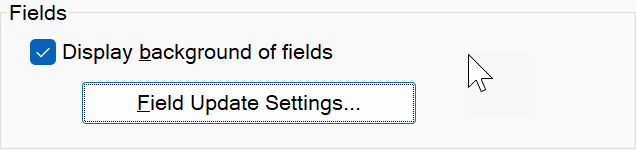
Slå visning af fields-baggrund fra eller til.
Indstil hvornår fields opdateres.
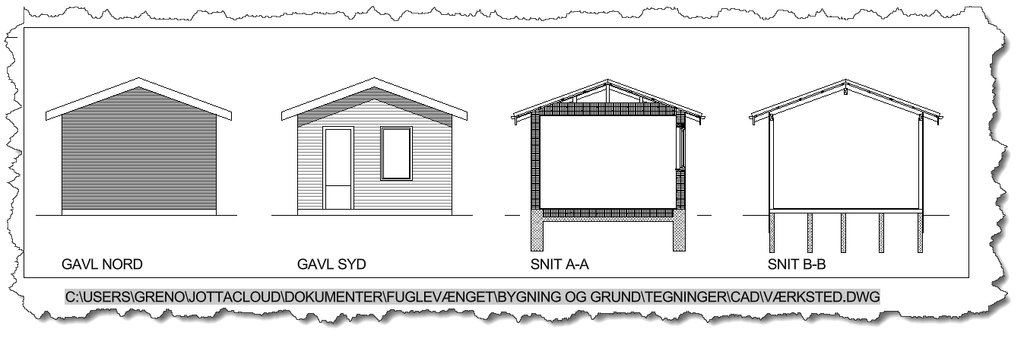
Her er indsat et FIELD, der viser det fulde filnavn, hvor Display background of field er slået til.
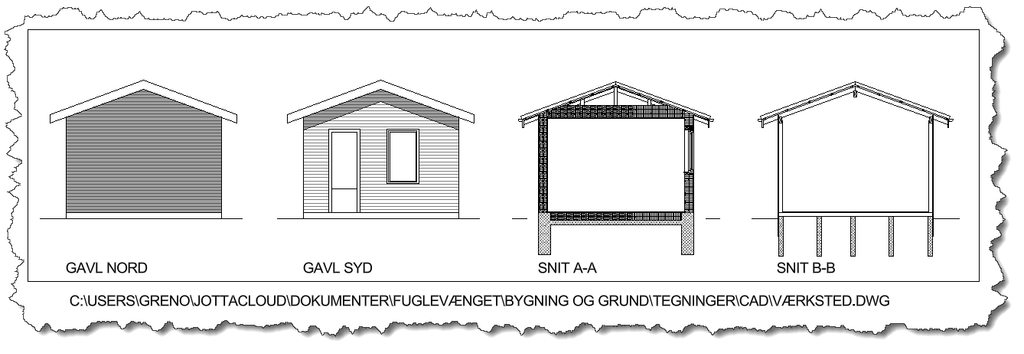
Samme field, hvor Display background of field er slået fra.
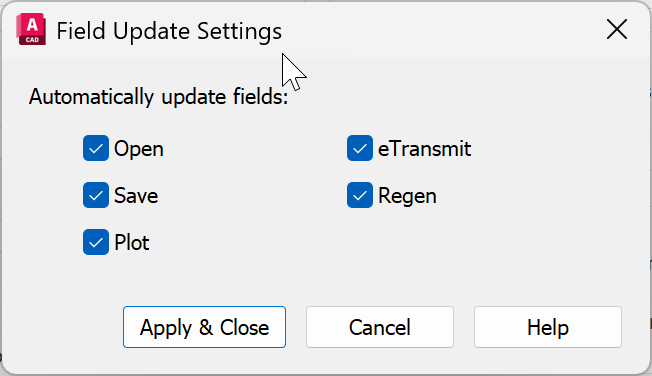
I dialogboksen Field Update Settings kan du indstille, hvornår et field skal opdatere. Ved open, save, plot, eTransmit og/eller Regen.
Feltet Priority for Coordinate Data Entry
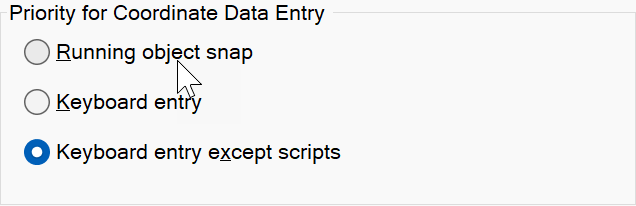
Bestemmer, om tal, der indtastes ved markøren, skal fortolkes som koordinater eller som afstande til snap-punkter.
Running Object Snap
AutoCAD prioriterer objekt-snaps (OSNAP). Når du indtaster en værdi, forsøger AutoCAD først at anvende den sammen med de aktive snap-funktioner.
Keyboard Entry
AutoCAD prioriterer tastaturindtastede koordinater og afstande. De værdier, du skriver, fortolkes direkte som koordinatdata, også selv om der findes relevante snap-punkter i nærheden af markøren.
Keyboard Entry Except Scripts
Fungerer som Keyboard Entry, men AutoCAD fraviger denne prioritet, når kommandoer udføres fra scripts. I scripts prioriteres objekt-snaps i stedet.
Feltet Associative Dimensioning
Lær mere om associativ dimensionering under Dimensionering (afsnittet er under udarbejdelse).
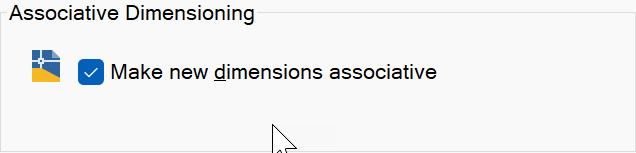
Slå associativ dimensionering til eller fra.
Feltet Undo/Redo
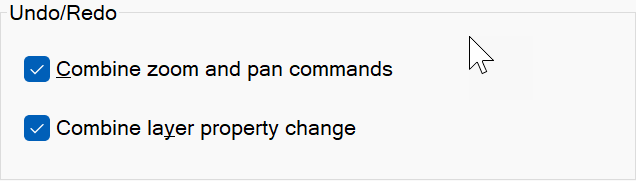
Indstil om umiddelbart efterfølgende zoom pan skal opfattes som én kommando eller om de skal opdeles hver for sig.
Samme princip for indstilling af lagegenskaber.
Knapper
Block Editor Settings

Åbner dialogboksen Block Editor Settings
Lineweight Settings

Åbner dialogboksen Lineweight Settings
Giver mulighed for at tilpasse udseendet af blok-redigerings-brugerfladen. Meget sjældent – eller aldrig anvendt, så vi springer videre.
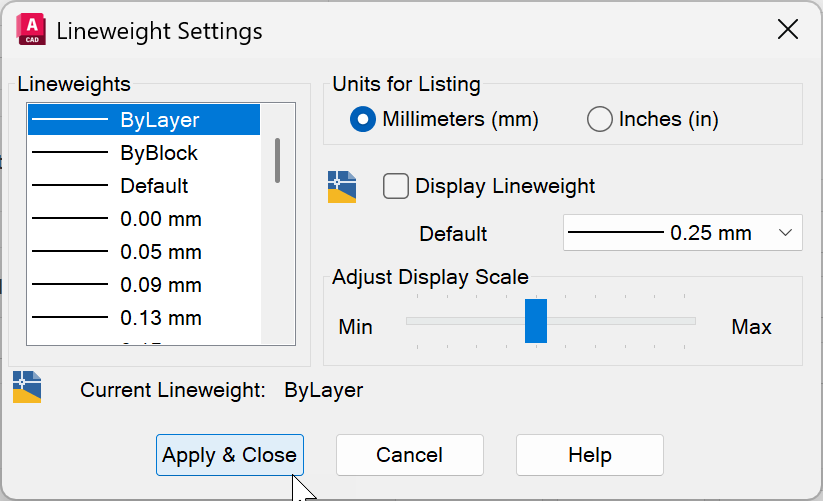
Dialogboksen bruges til at definere de lineweights, der kan arbejdes med i tegningen. De fleste danske AutoCAD-brugere anvender ikke lineweights, da plottykkelser oftest styres via plotstyles (CTB-filer). Der er derfor sjældent behov for at ændre disse indstillinger, og vi går ikke i dybden med dette emne.
Default Scale List

Åbner Default Scale List dialogboksen
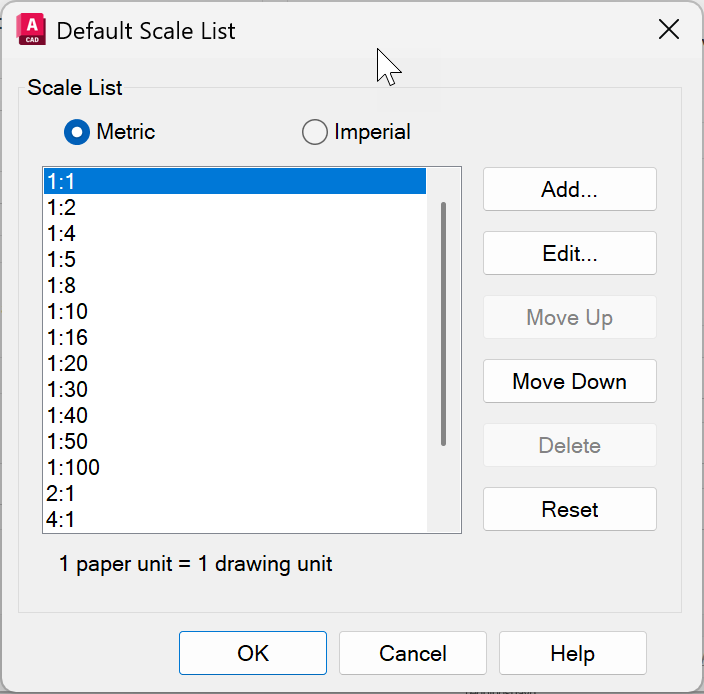
I dialogboksen Default Scale List kan du tilføje, fjerne og redigere elementer i skala-listen. I det viste eksempel er der formentlig vist mange flere, end du normalt har brug for. Hvis du, som jeg, arbejder med byggeri, kan det måske være en fordel at begrænse indholdet.
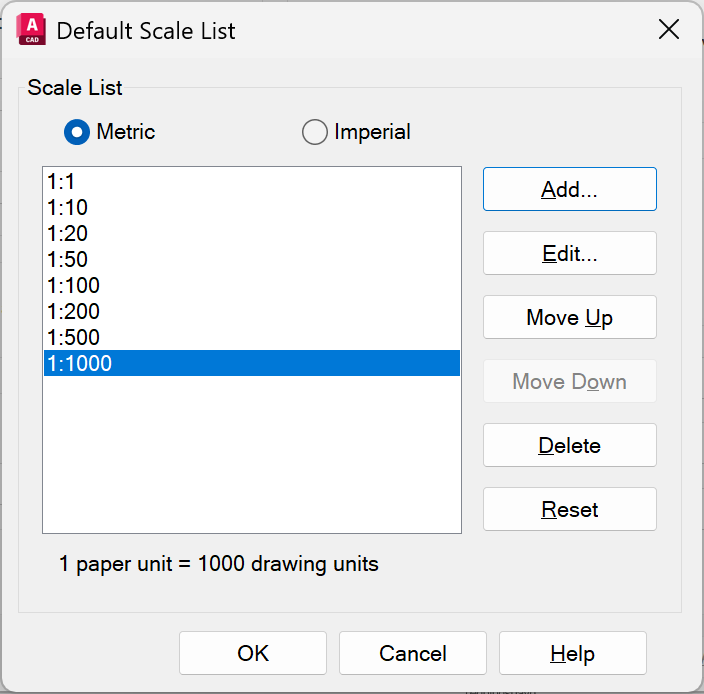
Her er en udgave, som t eksempel på en redigeret/begrænset udgave.
1:1 kan ikke fjernes.
Hvis du klikker Add, vises Add Scale dialogen:
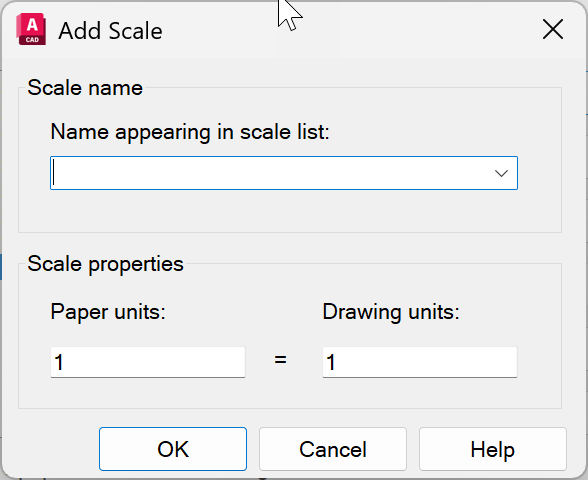
Bemærk, at det ikke er nok at navngive en ny skala som f.eks. 1:2000! Navnet er i princippen uafhængig af skalaen, så du skal også indstille Drawing units til 2000. Paper units skal være 1.
Næste side: Options – Drafting (Tegning og dokumentation)