
Drafting
Tegning og dokumentation
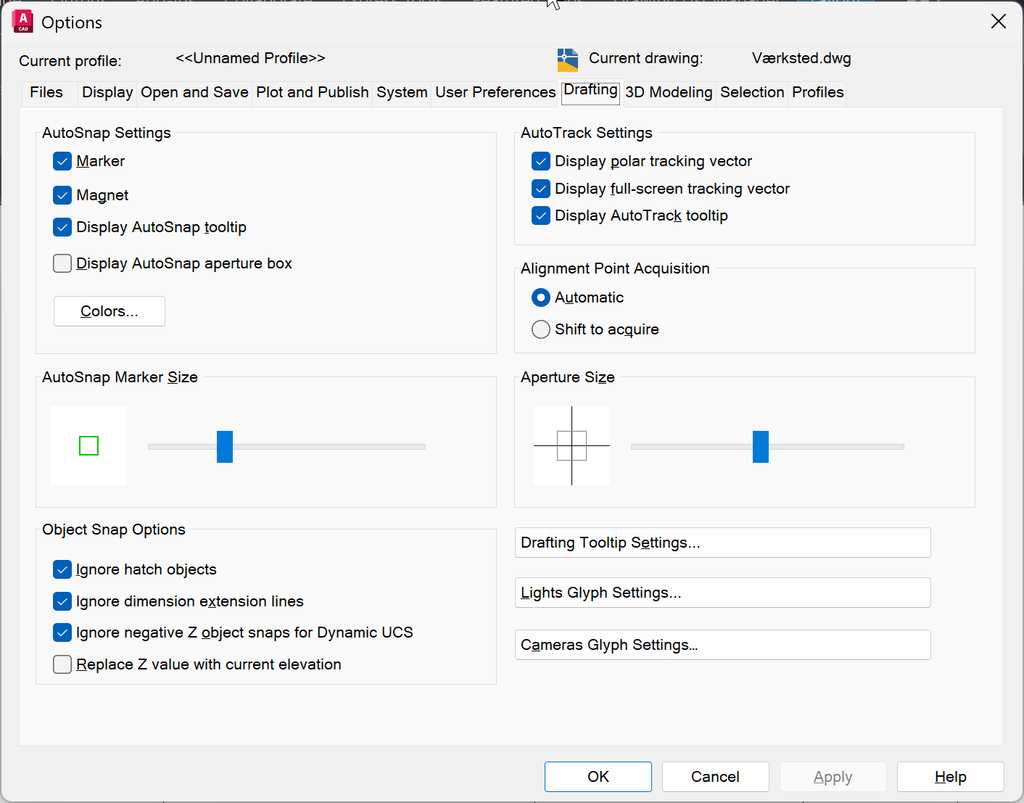
Fanebladet Drafting indeholder indstillinger for AutoCADs tegnehjælpemidler. Her kan du konfigurere funktioner som Object Snap, Polar Tracking, sporingslinjer, snap-markører og andre værktøjer, der hjælper med at oprette præcise tegninger.
Her finder du primært indstillinger for tilpasning af markørens virkemåde, samt indstillinger for hvordan AutoCAD hjælper dig med at finde og fastholde præcise punkter under tegningsarbejdet. De fleste indstillinger på fanebladet påvirker brugergrænsefladen og arbejdsgangen, men ændrer ikke selve tegningens indhold.
Feltet AutoSnap Settings
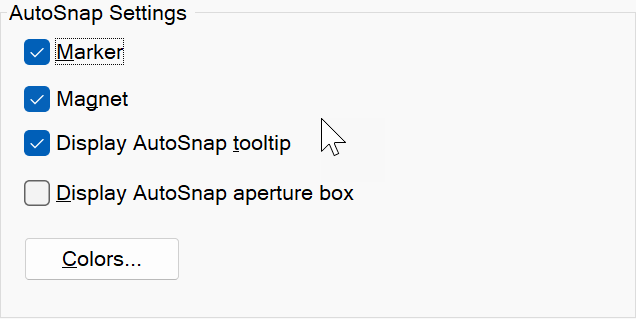
Tjekboksen Marker kontrollerer visning af snap-markøren, når objektsnap er slået til.
Tjekboksen Magnet kontrollerer, om “magnetfunktionen” er slået til eller fra, når objektsnap er slået til.
Tjekboksen Display AutoSnap tooltip kontrollerer, om AutoSnap skærmtip (tooltip) vises eller ej.
Tjekboksen Display AutoSnap aperture box kontrollerer om snap–fangstområdet vises. Det er det område omkring trådkorsets markør, hvor AutoCAD undersøger for snap-punkter. Hvis et snap-punkt ligger inden for dette område, kan AutoCAD registrere og fange punktet.
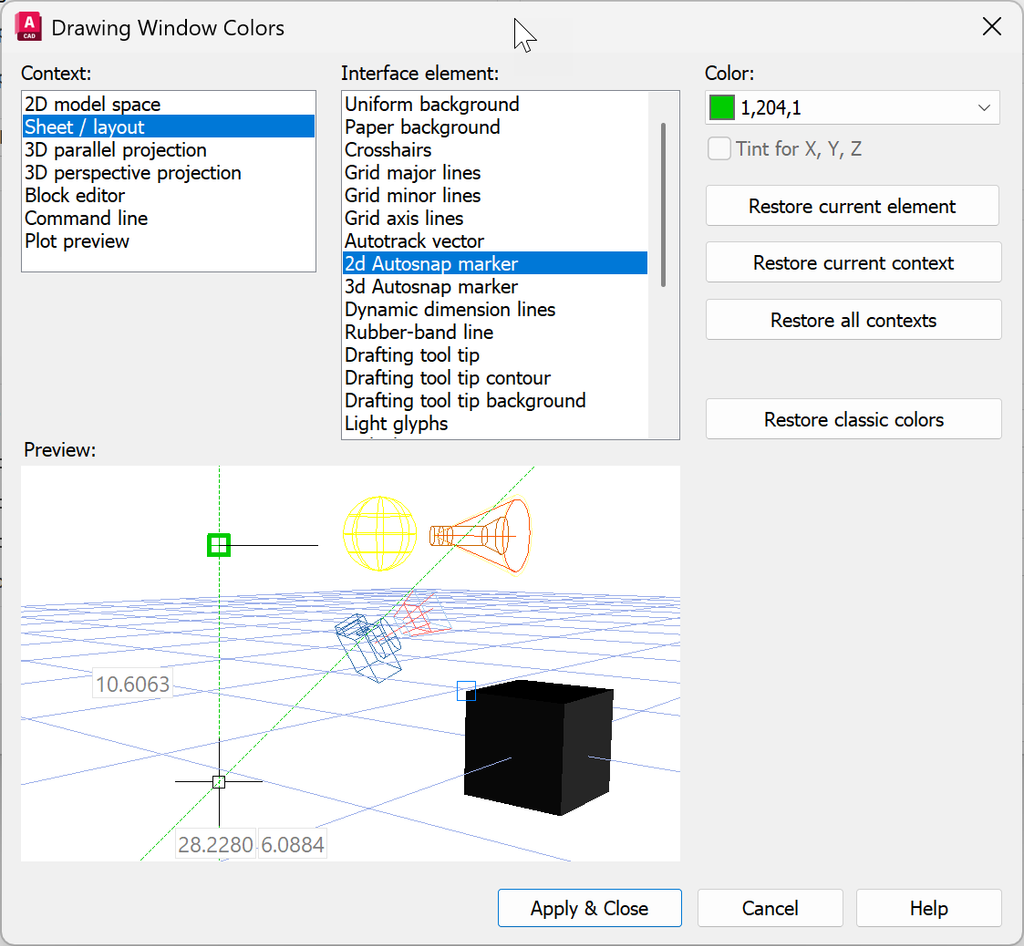
Hvis du klikker på knappen Colors, vises dialogboksen Drawing Window Colors, hvor du kan tilpasse alle farver i AutoCADs brugerflade.
Et par eksempler …

Eksempel på visning af markøren (grøn firkant) AutoSnap-skærmtip (tooltip) (teksten “Endpoint”).
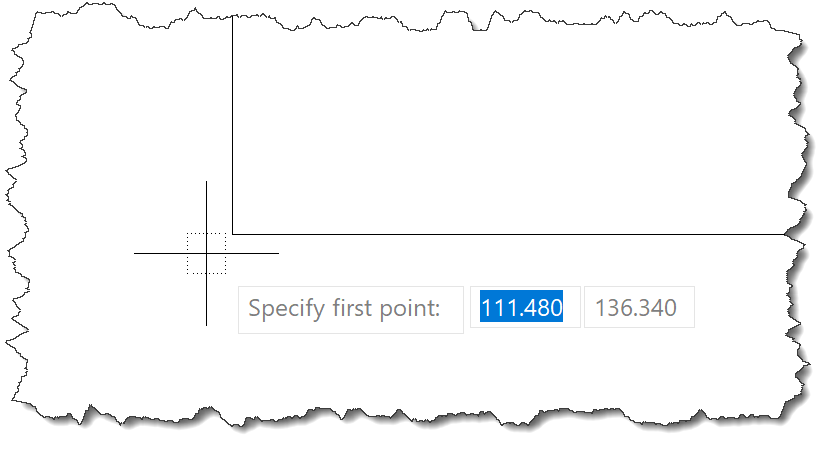
Eksempel hvor AutoSnap aperture box er vist som en meget lys grå forkant, der indikerer, hvor AutoCAD kigger efter snap-punkter. I det viste eksempel ligger hjørnepunktet uden for aperture-boksen, og derfor vises ikke nogen snap-mulighed.
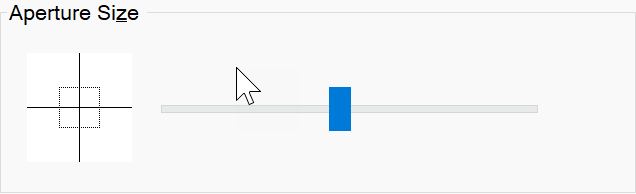
Felterne AutoSnap Marker Size og Aperture Size

Indstillinger for størrelsen af Autosnap-markørens og Aperture-Size-markørens størrelse.
Feltet Object Snap Options
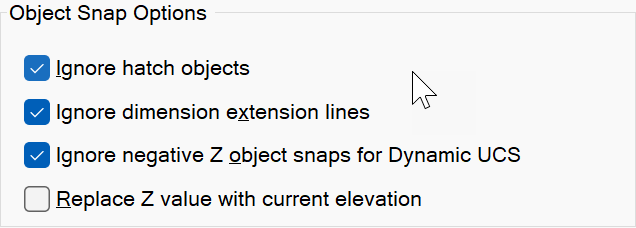
Kontrollerer om visse elementer skal medtages eller ej, når AutoCAD kigger efter mulige snap-punkter. Den relaterede systemvariabel er OSOPTIONS.
Hvis man arbejder i 3D kan det af og til (men ikke altid) være nyttigt at aktivere indstillingen Replace Z value with current elevation. På den måde er man i et plan view sikker på at man ikke snapper til et uhensigtsmæssigt punkt i 3D-rummets z-akse. Om denne indstilling giver en fordel afhænger af situationen.
Feltet AutoTrack Settings
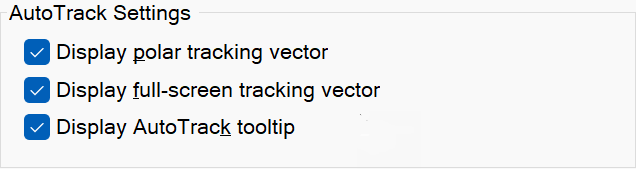
Se eksempler nedenfor.
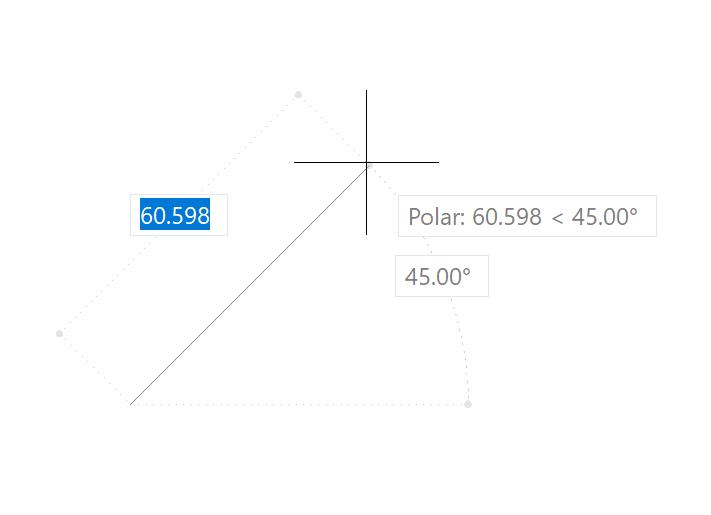
Display polar tracking vector er slået fra.
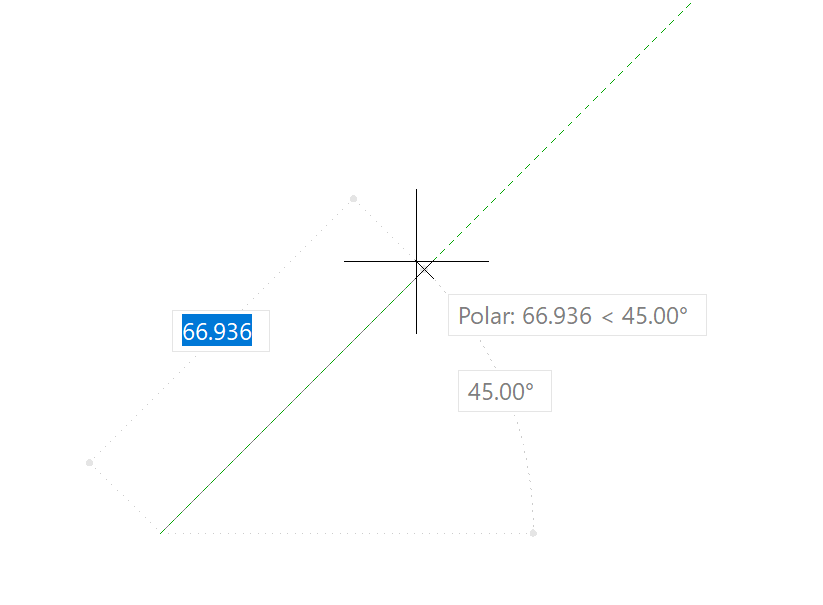
Display polar tracking vector er slået til. Bemærk den viste grønne stiplede vektor.
Flere eksempler er undervejs.
Feltet Alignment Point Acquisition
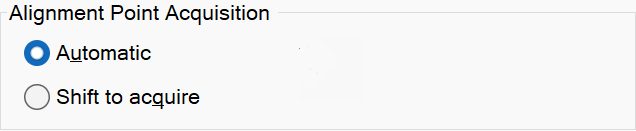
Indstillingen Alignment Point Acquisition bestemmer, hvordan AutoCAD opretter midlertidige referencepunkter, når du benytter Object Snap Tracking. Du kan vælge, om referencepunkter skal oprettes automatisk, når markøren hviler over et snap-punkt, eller kun når du holder Shift-tasten nede.
Indstillingen har betydning, når du vil placere et nyt punkt ved hjælp af eksisterende punkter i tegningen uden at skulle tegne hjælpelinjer. Når du holder markøren hen over et snap-punkt, kan AutoCAD oprette et midlertidigt referencepunkt, som du efterfølgende kan “trække” vandret eller lodret ud fra. Der er to muligheder …
Automatic
AutoCAD opretter automatisk referencepunkter, når markøren kortvarigt hviler over et objekt-snap-punkt.
Shift to Acquire
Et referencepunkt oprettes kun, når du holder tasten Shift nede samtidig med, at markøren placeres over snap-punktet. Dette kan være en fordel, hvis man ønsker mere kontrol over arbejdsredskaberne.
Knapper
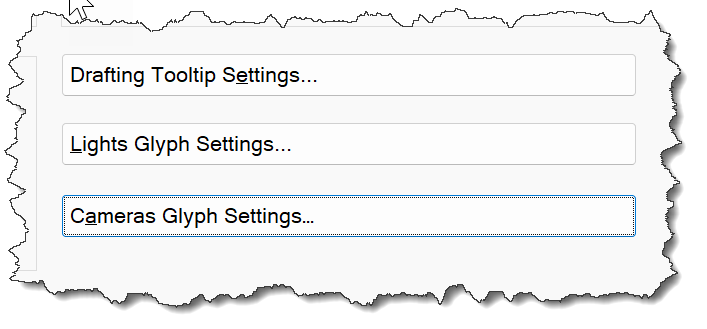
Der er tre knapper under Drafting:
- Drafting Tooltip Settings
- Lights Glyph Settings
- Cameras Glyph Settings
Knappen Drafting Tooltip Settings
… åbner en dialogboks, hvor du kan styre de informationsbokse, der vises ved markøren under tegnearbejdet.
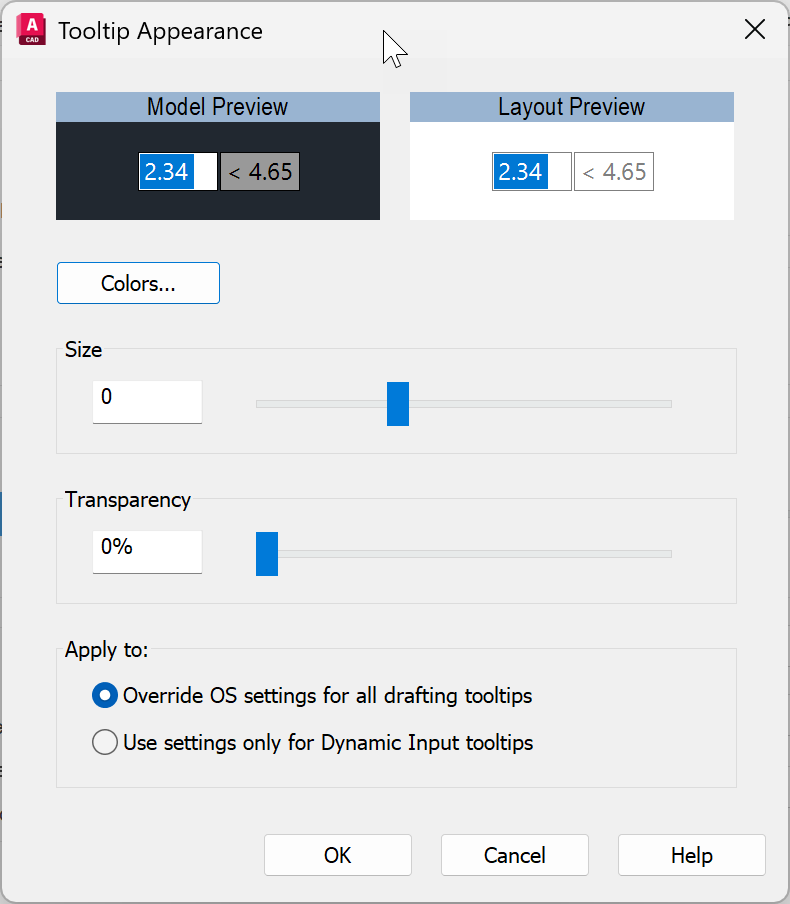
Du kan her indstille farver (via Colors-dialogboksen), vælge størrelse på – og gennemsigtighed af informationsbokse og bestemme, om indstillingerne skal gælde for alle informationsbokse eller kun skal gælde for de informationsbokse, der vises ved dynamisk input.
Knappen Lights Glyph Settings
… åbner en dialogboks, hvor du kan styre visningen af symboler (glyphs) for lyskilder i 3D-modeller.
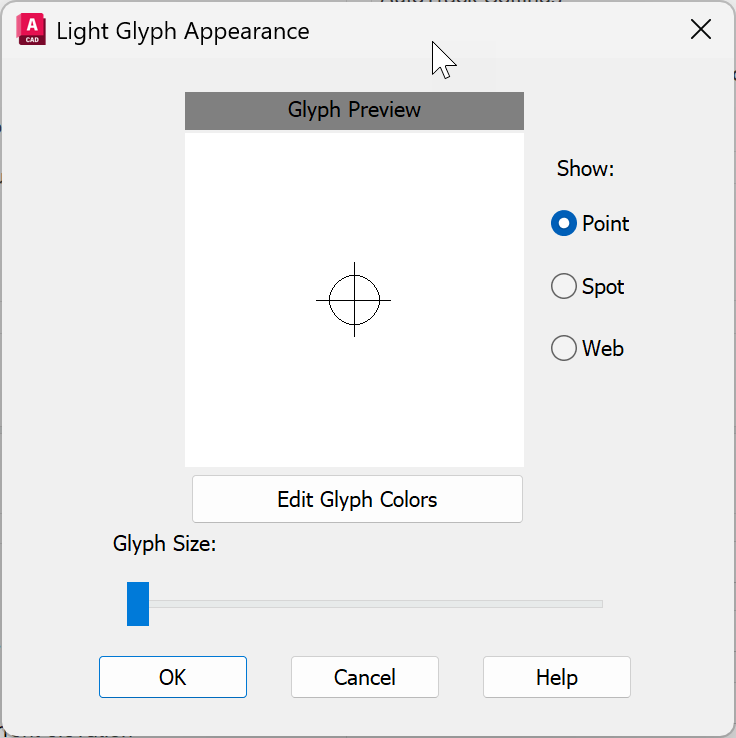
Du kan her bestemme, om lyskilder skal vises som en punktmarkering, en lommelygte eller en globus.
Du kan også redigere farve og størrelse.
Knappen Cameras Glyph Settings
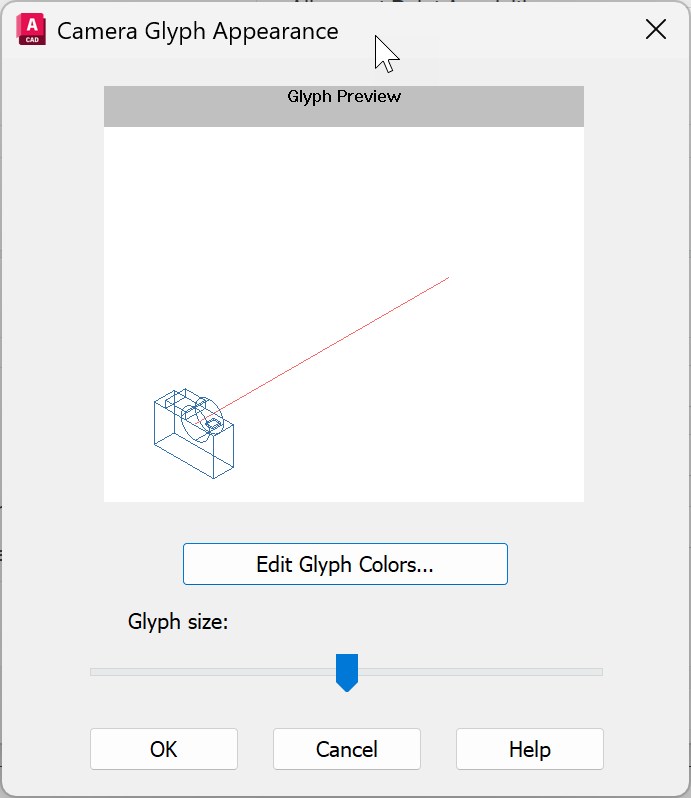
Indstil her farve og størrelse for kamera
Næste side: Options – 3D Modelling