
Files
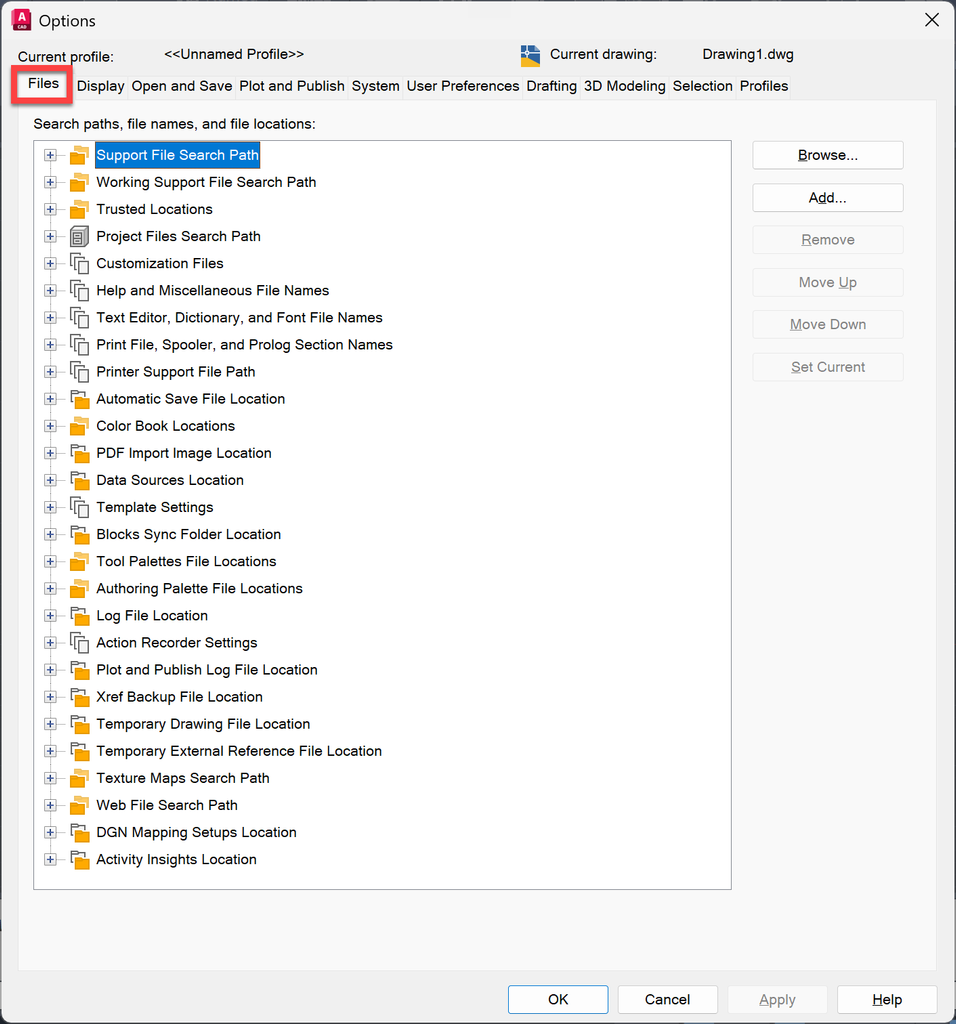
Den første fane i Options-dialogen er Files.
Nedenfor gennemgår jeg Files-indstillinger en efter en. Nogle mere detaljeret end andre.
Hvad indeholder Files-fanen?
AutoCAD benytter en masse filer til at opbevare indstillinger for supportfiler, drivere, menuer, skrifttyper, valg af ordbog og så videre. Det er her, vi kan vælge, hvilke filer, AutoCAD skal anvende til konfiguration.
Generelt
Organiseringen af indstillingerne afhænger af, om den aktuelle tegning er en del af et Autodesk‑projekt på Forma Data Management med Connected Support Files.
Der findes tre grupper af indstillinger:
Project Settings
Indstillinger fastsat af projektadministratoren. De har højeste prioritet og deles af alle brugere i projektet.
My Settings
Indstillinger knyttet til din roaming‑brugerprofil. De deles ikke med andre og gemmes ikke i AutoCAD‑profilen, men følger dig på tværs af projekter.
Classic AutoCAD Settings
Traditionelle AutoCAD‑indstillinger, gemt i den aktuelle brugerprofil. De gælder på tværs af alle projekter.
I denne vejledning koncentrerer vi os om klassisk visning af AutoCAD-instillinger
AutoCAD søger i mapperne i den rækkefølge, de står. Hvis den samme fil findes i flere forskellige foldere, bruges den første fundne.
I listen over indstillinger nedenfor er nogle elementer efter min erfaring mere brugte end andre.
Liste over indstillinger
 Support File Search Path
Her angiver du de mapper, hvor AutoCAD skal lede efter skrifttyper, CUI‑filer, plug‑ins, blok-tegningsfiler, linjetyper og skraveringsmønstre.
Denne indstilling har jeg som CAD manager brugt rigtig meget gennem tiden, når jeg har lavet ekstra virksomhedsspecifikke menuer, LISP-, VB- og C#-hjælpefunktioner. Det er også en virkelig nyttig indstilling, hvis du mere specifikt ønsker at styre, hvorfra AutoCAD primært henter ressourcer såsom specielle linjetyper og skraveringsmønstre.
Af sikkerhedshensyn anbefaler Autodesk at angive særlige mapper, som du stoler på, for eksekverbare filer. Det gør du under Trusted Locations.
Working Support File Search Path
Viser de aktive mapper, som AutoCAD faktisk bruger til systemspecifikke supportfiler. Listen er skrivebeskyttet og viser kun gyldige mapper fra Support File Search Path.
Ikke tilgængelig ved brug af Connected Support Files.
Trusted Locations
Angiver mapper, hvor AutoCAD må indlæse og køre filer, der indeholder kode. (Til svarer systemvariablen TRUSTEDPATHS). TRUSTEDPATHS forstås som den liste af betroede mapper, hvor AutoCAD accepterer eksekverbare filer som LISP, ARX, DLL osv.
Bemærk, at AutoCAD altid stoler på indhold i mapperne C:\Program Files\ og C:\Program Files (x86)\ (inkl. undermapper)
Ved Connected Support Files
- Kun projektadministratorer kan ændre Project Settings.
- Alle brugere kan ændre My Settings.
- Classic AutoCAD Settings er skrivebeskyttet og begrænset til C:\Program Files\ og C:\Program Files (x86)\.
- Alle betroede mapper gennemsøges rekursivt.
 Project Files Search Path
Min erfaring siger mig, at Project settings sjældent benyttes i Danmark.
Project Files Search Path angiver projektets navn og tilhørende søgesti for eksterne referencer (Xrefs). Hver tegning kan kun have ét projektnavn.
(Systemvariabel: PROJECTNAME)
 Customization Files
Her indstilles stier til CUI‑filer og ikoner. Det kan være nyttigt for en CAD/BIM-manager, der gerne vil have styr på de menuer, der skal være til rådighed for brugerne. Jeg har bl.a. fundet indstillingen meget nyttig i forbindelse med oprettelse af en virksomhedsspecifik Enterprise Customization File.
Customization Files -> Main Customization File
Sti for placering af acad.cuix / acadlt.cuix.
Customization Files -> Enterprise Customization File
Stil for placering af enterprise‑CUI.
Enterprise Customization File er den centrale, skrivebeskyttede CUIx‑fil, som en virksomhed kan bruge til at styre fælles AutoCAD‑tilpasninger for alle brugere – mens hver enkelt medarbejder stadig kan have sine egne personlige tilpasninger i den almindelige Main Customization File.
Det er AutoCADs måde at adskille firmaets standarder fra den enkelte brugers personlige opsætning.
Hvad gør Enterprise‑filen helt konkret?
Den fungerer som en read‑only CUIx, som AutoCAD indlæser før brugerens egen CUIx. Det betyder, at
- virksomheden kan definere fælles værktøjslinjer, ribbon‑paneler, kommandoer, workspaces, ikoner, LISP‑menuer, osv.
- brugeren ikke kan ændre enterprise‑filen,
- men også at brugeren godt kan tilføje egne ting, men kun i sin personlige CUIX, og brugerens ændringer kan ikke overskrive elementer, der er låst i Enterprise‑filen.
- virksomhedens tilpasninger holdes ens for alle.
Det er især vigtigt i større organisationer, hvor man vil sikre:
- ensartede workflows
- standardiserede værktøjer
- korrekt tegningsopsætning
- faste ribbon‑layouts
- faste toolbars
- faste alias‑opsætninger
Customization Files -> Custom Icon Location
Sti for placering af brugerdefinerede ikoner.
AutoCAD har tre forskellige måder at finde ikonfiler på, og Custom Icon Location er kun én af dem — og faktisk den mindst brugte i moderne setups.
Her er de tre kilder, AutoCAD bruger i rækkefølge:
- Indlejrede ikoner i CUIx‑filen
Når du tilføjer et ikon i CUI‑editoren, indlejrer AutoCAD ofte billedfilerne (PNG/BMP) direkte i CUIx‑filen. Det betyder, at ikondefinitionen ligger inde i CUIx‑filen, og der er derfor ingen ekstern fil, der skal findes, og AutoCAD behøver derfor ikke Custom Icon Location overhovedet.
Tip: Du kan se det ved at åbne CUIx‑filen i et ZIP‑program — ikoner ligger i en intern mappe. - Søgestier i Support File Search Path
Hvis du har lagt dine PNG‑ikoner i en mappe, der allerede ligger i Support File Search Path, så finder AutoCAD dem dér. Det er faktisk den primære søgesti AutoCAD bruger til alt:
– LISP
– DLL
– Help‑filer
– og ikoner
Derfor virker ikoner, selvom vi aldrig har rørt Custom Icon Location. - Relative stier i CUIx‑referencer
Hvis ikonet i CUI-dialogen er angivet som f.eks. icons\myicon.png, og CUIx‑filen ligger i samme struktur, så bruger AutoCAD relative stier.
Det vil sige, at AutoCAD kigger i samme mappe som CUIx‑filen eller i en undermappe uden at bruge nogen af de globale søgestier. Dette ses især i virksomhedstilpasninger.
Så hvad bruges Custom Icon Location egentlig til?
Svaret er, at det faktisk mest er en funktion fra tiden før CUIx‑formatet (dvs. før AutoCAD 2010), hvor ikoner typisk lå som løse BMP‑filer i en separat mappe.
Du kan benytte den, hvis du vil have en dedikeret ikonmappe, der ikke ligger i Support‑stierne, vil undgå at indlejre ikoner i CUIx‑filen eller vil distribuere ikoner separat til mange brugere, men i moderne workflows er den for det meste overflødig.
Konklusionen er, at Custom Icon Location er kun nødvendig i meget specifikke setups.
Help and Miscellaneous File Names
Denne indstilling har jeg ind imellem benyttet Default Internet Connection til at sikre, at BROWSER-kommandoen automatisk henviste til virksomhedens CAD-standarder og vejledninger på intranettet.
- Help File – placering af lokal hjælpefil. (Systemvarisabel: HELPPREFIX)
Hjælpefiler (CHM/HTML)
AutoCADs lokale hjælpesystem kan pege på en tilpasset hjælpedatabase. Det bruges typisk i
CAD‑afdelinger med egen dokumentation, virksomheder der har interne workflows, manualer eller procedurer og i uddannelsesmiljøer der vil vise lokal undervisningsmateriale i stedet for Autodesks online‑hjælp.
I moderne AutoCAD er online‑hjælp standard, så stien bruges sjældent — men den er stadig aktiv. - Default Internet Location – standardwebadresse for BROWSER‑kommandoen.
Kan bruges til at henvise til en virksomhedsspecifik webside i stedet for Autodesks side. Anvendelig som en let genvej til virksomhedens CAD/BIM-standarder på virksomhedens intranet. - Configuration File – placering af hardwaredriver‑konfigurationsfilen.
Indstillingen bruges til at angive programkonfiguration i visse specialmiljøer samt i ældre AutoCAD‑funktioner der stadig læser .cfg og nogle niche‑plugins gemmer opsætning i CFG i stedet for i registreringsdatabasen.
For almindelige brugere er den sjældent relevant, men CAD‑managers kan have brug for at styre den centralt.
Text Editor, Dictionary, and Font File Names
Text Editor, Dictionary, and Font File Names
- Text Editor Application – ekstern editor til MText (MTEXTED).
Her kan du definere et eksternt teksteditor‑program, som du ønsker at anvende i stedet for AutoCADs indbyggede MText‑editor. Det kunne f.eks. være Notepad, men det kan også være andre applikationer som f.eks. OpenOffice. Om det er praktisk er så en anden sag … men muligheden er der. - Main Dictionary – hovedordbog (DCTMAIN).
Her er ordbogen som standard dansk (ved en dansk installation), men nu kan ændre det, hvis du har behov for det. - Custom Dictionary File – brugerordbog (DCTCUST).
AutoCADs standardordbøger er meget generelle og dækker ofte ikke tekniske termer. Her angiver du din egen stavekontrol‑ordbog i en .cus‑fil med tekniske ord, forkortelser og fagudtryk, som AutoCAD skal acceptere uden at markere dem som fejl.
Her er et eksempel på en brugerdefineret cus.-fil: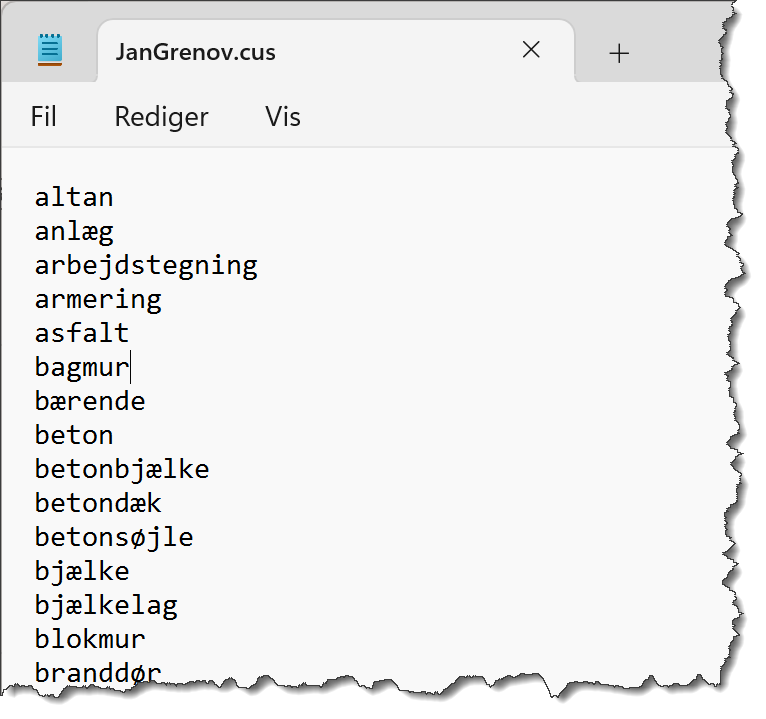
- Alternate Font File – alternativ skrifttype (FONTALT).
FONTALT angiver den fallback‑font, AutoCAD skal bruge, når en SHX‑ eller TTF‑font mangler. Det er en sidste sikker fallback‑font, når alt andet fejler. - Font Mapping File – fontmapping (FONTMAP).
FONTMAP er en systemvariabel, der peger på AutoCADs font‑mapping‑fil. Som standard er det filen acad.fmp. FONTMAP er fleksibel, men ikke fuldstændig. FONTALT er garantien for, at teksten altid vises.
Print File, Spooler and Prolog Section Names
Styrer hvordan AutoCAD kommunikerer med printere, især når der bruges nonsystem‑plottere, spooling, eller specialiserede output‑formater. Den bruges sjældent i moderne workflows, men er vigtig i avancerede plot‑opsætninger, ældre CAD‑miljøer og ved brug af specialplottere.
- Plot File Name for Legacy Scripts – (for AutoCAD 14 og tidligere) standardnavn for midlertidige .plt‑filer. Se Autodesks help for nærmere info.
- Print Spool Executable – program til styring af printer-køen (kan være .bat).
Spooling → placering i kø eller køhåndtering. Se Autodesks help for nærmere info. - PostScript Prolog Section Name – kun med af historiske årsager.
Printer support File Paths
Ikke tilgængelig ved brug af Connected Support Files.
Henvis til fælles virksomheds-foldere, hvor du kan sikre, at kun de plottere/printere, som virksomheden anvender, vises. På de angivne stier skal du placere virksomhedsspecifikke filer – PC3, PMP, CTB, STB. Se mere under afsnittet om plot.
- Print Spooler File Location – mappe til spool‑filer.
Funktionen stammer fra ældre HDI‑plottere og store plotjobs, men den findes stadig i moderne AutoCAD for kompatibilitet. - Printer Configuration Search Path – sti til PC3‑filer.
Denne sti henviser til den mappe, som AutoCAD gennemsøger for PC3‑filer (plotterkonfigurationer), PMP‑filer (plotter‑parameterfiler), STB/CTB‑filer (plotstyles – indirekte via PC3) og driver‑specifikke konfigurationsfiler.
Hvis stien ikke er korrekt, kan AutoCAD ikke finde dine PC3‑filer, ikke vise dine plottere i Plot‑dialogen, ikke anvende dine plotstyles korrekt og ikke falde tilbage til standardplottere. - Printer Description File Search Path – sti til PMP‑filer.
- Plot Style Table Search Path – sti til CTB/STB‑filer.
 Automatic Save File Location
Svarer til systemvariablen SAVEFILEPATH.
Som CAD manager har jeg benyttet denne indstilling, så jeg nemmere ville kunne hjælpe brugere, f.eks. hvis de ved et uheld mistede tegningsdata.
Indstillingen bestemmer hvor de automatiske sikkerhedskopier (SV$‑filer) skal gemmes.
Hvis AutoCAD eller Windows går ned, kan du gendanne tegningen ved at finde SV$‑filen i denne mappe, omdøbe den til .dwg og efterfølgende åbne den i AutoCAD.
Color Book Locations
Angiver stien til “color book files”, som kan anvendes ved angivelse af farver i Select Color dialogboksen.
Du kan angive flere foldere for hver sti, der er angivet, og du kan faktisk oprette dine helt egne ACB-filer ved hjælp af en XML-editor. Men det er sjældent og ikke ligetil, og jeg gennemgår derfor ikke nogen metode her, men henviser i stedet til at søge mere information på Nettet.
PDF Import Image Location
Angiver den mappe, hvor refererede billedfiler udtrækkes og gemmes ved import af PDF‑filer.
Når du bruger PDFIMPORT på en PDF, der indeholder billeder, udtrækker AutoCAD disse rasterelementer som separate billedfiler (typisk PNG eller TIFF). Disse filer skal gemmes et sted — og det er PDF Import Image Location, der bestemmer hvor.
Data Sources Location
Data Sources Location er en søgesti, hvor AutoCAD leder efter filer som DGN linjetype‑definitioner, GIS‑datafiler (SHP, SDF, SQLite), ODBC/Excel‑datakilder til Data Links, Point Cloud‑metadata, Civil 3D‑relaterede datakilder (hvis installeret), Map 3D‑datakilder (FDO providers).
Hvis en funktion i AutoCAD skal bruge en ekstern datafil, og filen ikke ligger i projektmappen, vil AutoCAD lede i Data Sources Location.
Kræver genstart for at træde i kraft.
Template Settings
- Drawing Template File Location
angiver hvor dine DWT‑skabeloner ligger. Den styrer …
hvilke skabeloner du får vist i Start‑skærmen
hvilke skabeloner du får vist i New Drawing‑dialogen
og hvilke standarder dine nye tegninger bygger på. - Sheet Set Template File Location
Min erfaring siger mig, at denne indstilling ikke anvendes ret ofte i Danmark, fordi de fleste ikke arbejder med Sheet Set Manager.
Her angiver du hvor dine eventuelle DST‑skabeloner (Sheet Set Templates) skal hentes fra.
Indstillingen styrer …
hvilke sheet set‑skabeloner du får vist
hvilke layout‑standarder nye sheet sets bygger på
hvor firmaets standard‑DST‑filer skal ligge
hvordan nye projekter får korrekte tegningshoveder, plotopsætninger og metadata - Default Template File Name for QNEW
Kommandoen QNEW kan kaldes fra kommandolinjen og er den kommando, som AutoCAD underforstået benytter, hvis du klikker på New-ikonet .
Hvis denne indstilling er tom, bruger AutoCAD Drawing Template File Location og viser dialogen.
Hvis indstillingen er tom, og du anvender Start-menuens New …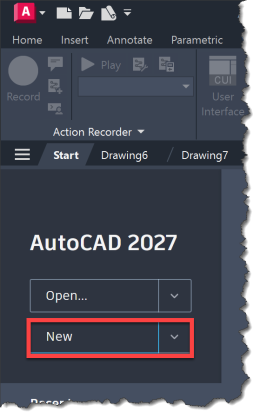
opretter AutoCAD et nyt dokument ud fra senest anvendte dwt-skabelon. - Default Template for Sheet Creation
Min erfaring siger mig også for denne indstilling, at den ikke anvendes ret ofte i Danmark, fordi de fleste ikke arbejder med Sheet Set Manager.
Indstillingen angiver en dwt-skabelonfil for oprettelse af nye sheets og page setup overrides.
Når du anvender Sheet Set Manager og vælger New Sheet, Import Layout as Sheet eller Create Sheet, er det den dwt‑fil, som AutoCAD bruger som layout‑skabelon,
Blocks Sync Folder Location
Mappe til synkroniserede blokke (BLOCKSYNCFOLDER). Kan synkroniseres via Autodesk‑konto.
Indstillingen bestemmer hvor AutoCAD gemmer og henter blokke, som skal synkroniseres mellem tegninger. Det er en relativt ny funktion i AutoCAD, og den bruges primært i workflows hvor man vil have fælles, opdaterede blokdefinitioner på tværs af projekter.
Ligesom med Sheet Set‑skabeloner er denne funktion ikke særlig udbredt i Danmark. Danske tegnestuer bruger typisk:
- blokbiblioteker (ikke sync‑mapper)
- Tool Palettes
- DesignCenter
- kopiering af blokke mellem DWG’er
- xref‑baserede detaljer
Derfor er Blocks Sync Folder Location ofte tom eller ubrugt i danske opsætninger.
Tool Palettes File Locations
Stier til værktøjspaletfiler.
Authoring Palette File Locations
Stier til Block Authoring Palettes (til dynamiske blokke).
Log File Location
Placering af logfil (LOGFILEPATH).
Action Recorder Settings
- Actions Recording File Location – sti til nye makroer (ACTRECPATH).
- Additional Actions Reading File Locations – ekstra søgestier (ACTPATH).
Plot and Publish Log File Location
Placering af logfil for plot/publish.
Xref Backup File Location
Placering af backupfiler til Xref‑sammenligning (XCOMPAREBAKPATH).
Temporary Drawing File Location
Placering af midlertidige filer. Windows har en grænse på 255 tegn for sti + filnavn. Systemvariabel: TEMPPREFIX (skrivebeskyttet).
Temporary External Reference File Location
Placering af midlertidige kopier af demand‑loaded Xrefs (XLOADPATH).
Texture Maps Search Path
Mapper til renderings‑teksturer.
Web File Search Path
Mapper til fotometriske webfiler.
DGN Mapping Setups Location
Placering af dgnsetups.ini. Skal have læse/skrive‑rettigheder.
Activity Insights Event Location
Placering af Activity Insights‑data. Skal være delt og have læse/skrive‑rettigheder.
Næste side: Open and Save