
Dokumentets egenskaber

Men du kan se og ændre flere egenskaber via Properties-dialogen, som kan tændes/slukket via genvejstasten ctrl+1.
Du kan også kalde PROPERTIES-kommandoen fra kommandolinjen.
Her er vist Properties-dialogen, uden at der er valgt nogen objekter i tegnefladen.
Når der ikke er valgt nogen objekter, viser Properties-dialogen standardværdierne for det aktuelle tegningsdokument.
Vi kan i gruppe General se, at den gældende farve er Bylayer, at det aktive lag er A09-G–, at den aktive linjetype er Bylayer og så videre.
Vi kan også, i gruppen Plot style, konstatere, at det aktive tegningsdokument benytter farveafhængige plotstyles defineret i Grenov.ctb. Nederst i gruppen Misc kan vi se og ændre notationsskala (annotation scale), visning af koordinatsystemets ikon (UCS icon) og så videre.
Med andre ord: Når der ikke er valgt noget objekt i tegnefladen, får vi her vist (og kan redigere) nogle centrale egenskaber for selve tegningsdokumentet.
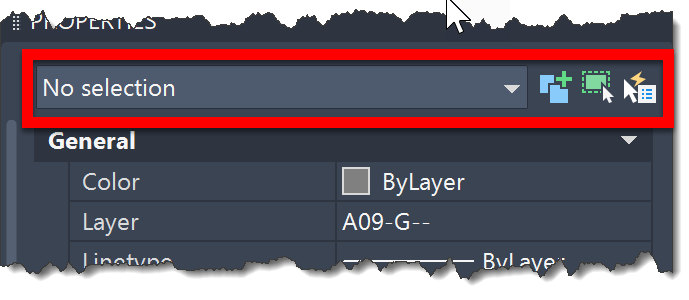
Øverst i Properties-dialogen finder vi en række med speciel funktionalitet med hensyn til udvælgelse. Det vender vi tilbage til længere nede.
Objektegenskaber
I dette tilfælde er der markeret en linje i tegnefeltet, og derfor vises linjens egenskaber i Properties-dialogen.

Vi ser, at linjen har farve Bylayer, er placeret i laget A09—-, har linjetype Bylayer o.s.v.
Vi kunne, hvis vi ville, direkte indtaste start- og slutpunkter for linjen her i gruppen Geometry. For det meste ikke praktisk, men i enkelte specielle tilfælde har jeg fundet det nyttigt.
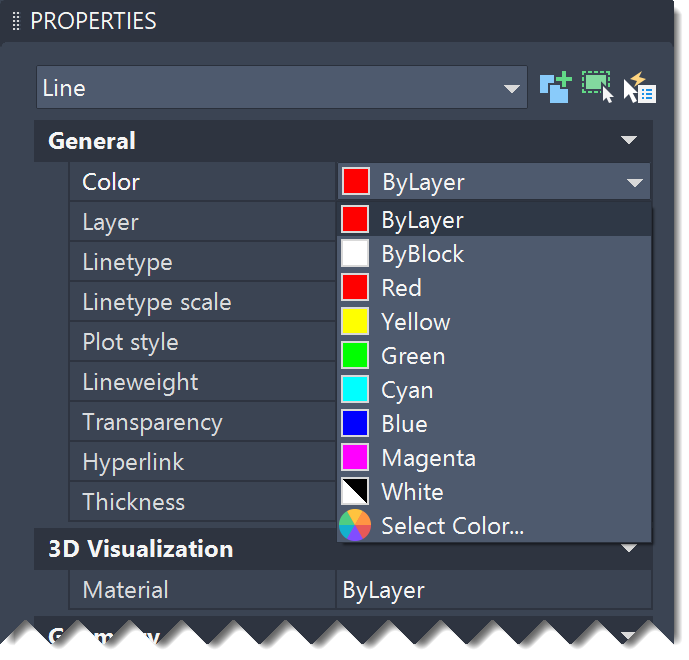
Vi kan nemt ændre f.eks. farve til noget andet – f.eks. Yellow. Det betyder, at farven ændres, men ikke laget.
På samme måde kan vi redigere de øvrige objektegenskaber.
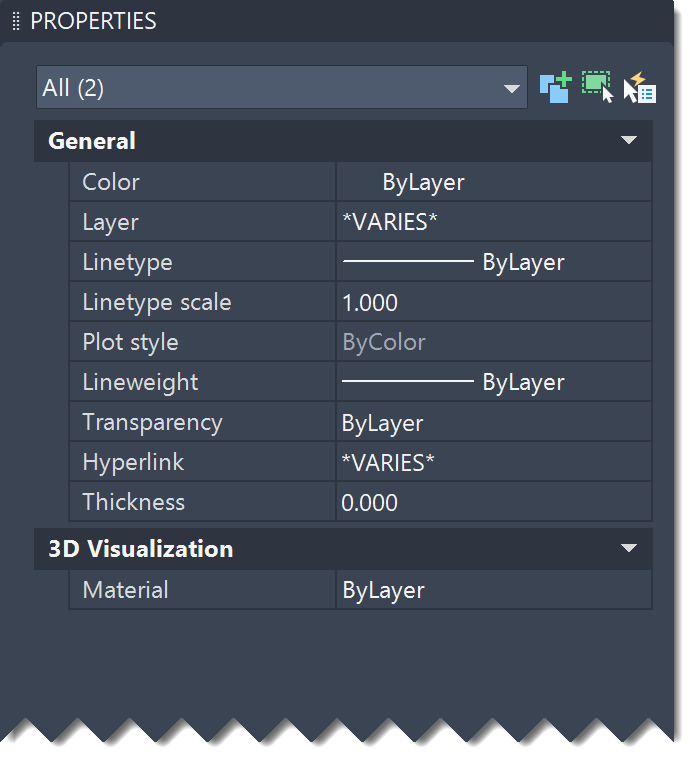
Her er et tilfælde, hvor der er valgt mere end ét objekt i tegnefladen. De valgte objekter ligger ikke i samme lag, og derfor vise *VARIES* i feltet Layer.
Feltet Hyperlink viser også *VARIES*, hvilket betyder, at mindst ét af objekterne har et hyperlink knyttet til sig. Det kommer vi ind på lidt længere nede.

Her er en blok valgt, og vi kan i feltet Misc se, at blokkens navn er “SomeBlock”, og at vi iøvrigt, bortset fra Rotation, ikke rigtig kan ændre så meget ved egenskaberne i dette felt . Der er dog én interessant ting …
Klik på ikonet Replace.

Vi får med andre ord muligheden for at erstatte den valgte blok med en anden blok i tegningen. Det er en af de små smarte ting, som man kan få glæde af, hvis man ved det ;-).
Lidt ekstra …
Det er overordnet set ret ligetil at ændre objektegenskaber vi Properties-dialogen, og jeg gennemgår her langt fra alle muligheder for alle objekttyper.
Det kan ofte godt betale sig at kigge lidt på mulighederne ved selvstudie.
Der er dog to ting, som jeg lige vil dykke ned i.
Egenskaben Hyperlink
Den ene er feltet Hyperlink.
Den opmærksomme læser vil have bemærket, at den linje, som var valgt i et af eksemplerne øverst på side, havde et aktivt hyperlink tilknyttet.
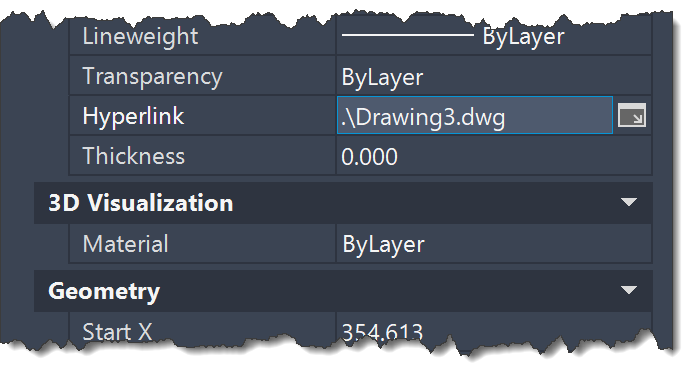
Hyperlinket er vist som .\Drawing3.dwg.
Vi prøver lige at klikke på det lille ikon til højre i Hyperlink-feltet.
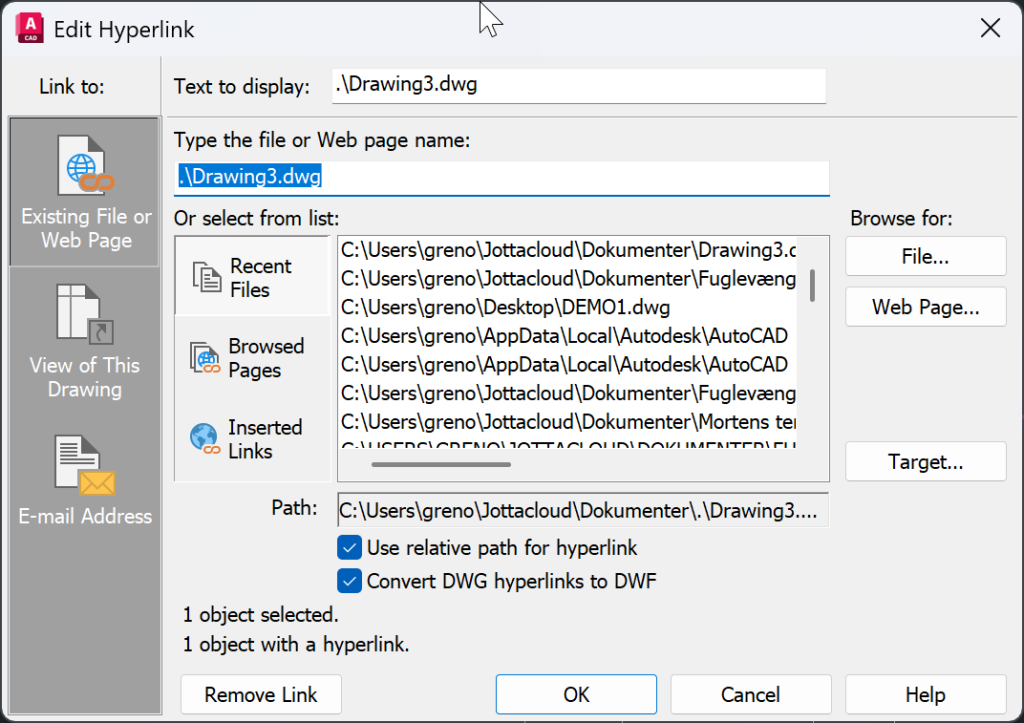
Dermed vises Hyperlink-dialogen.
Her kan vi vælge mellem mange muligheder for forskellige hyperlinks.
I dette tilfælde linker den valgte linje til tegningsfilen Drawing3.dwg
Vi klikker Cancel og ser nærmere på linjen her:
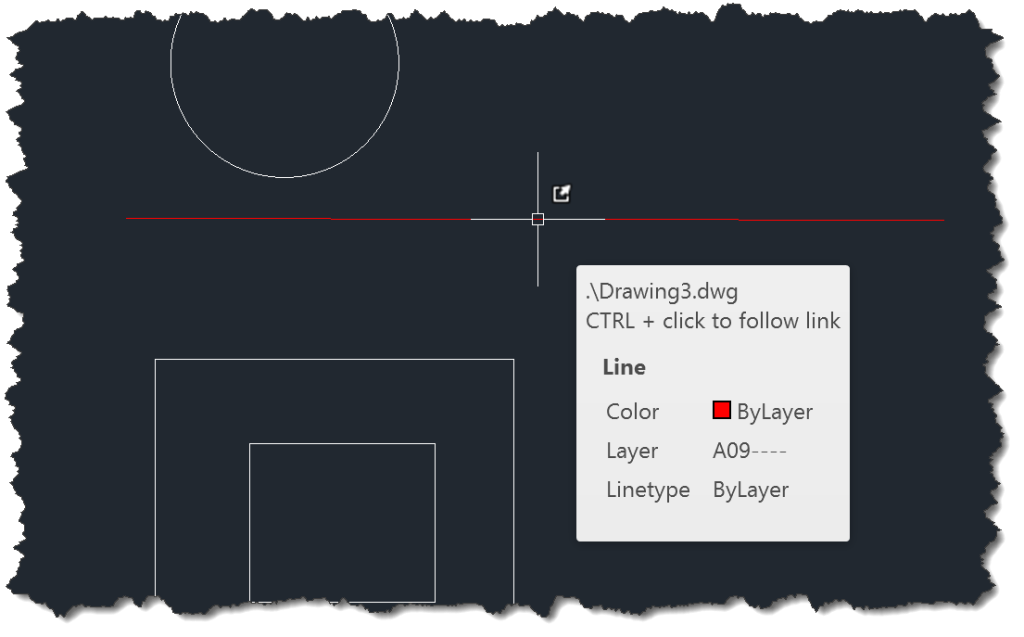
Når vi holder musen hen over linjen, vises et ekstra lille ikon, som indikerer, at linjen har et hyperlink tilknyttet.
… og vi kan åbne Drawing3.dwg ved at klikke ctrl+click på linjen!
Prøv det selv 🙂
Filtreret udælgelse
Jeg nævnte kort Selection-feltet ovenfor. Det ser vi nærmere på nu.
I denne tegning har vi valgt (ved hjælp af genvejen ctrl+a) alt i layoutet “2 A-1-2nd Floor – 002 – Layout1”

I selection-feltet øverst i Properties-dialogen står der All, hvilket ikke betyder, at vi har valgt alt i tegningen, men at Properties-dialogen viser egenskaber for alt, der er valgt i tegningn.

Når vi klikker på pull-down-feltet, ser vi en oversigt over alle de objekter, der er valgt i tegningen.
Her én blokreference (blok), tre MText, én Viewport og én Leader.
I listen vælger vi nu MText.

Indholdet af Properties-dialogen skifter, så det kun viser valgt Mtext. Vi kan her se, at al valgt MText ligger i det forkerte lag (lag 0). Vi vil gerne have det til at ligge i laget “PS-Tekst”
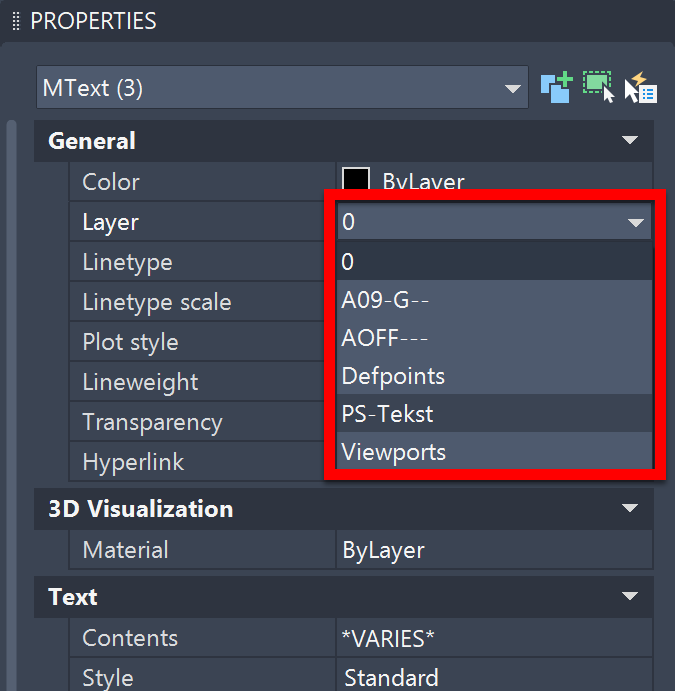
Vi klikker på Layer-feltet og vælger laget PS-Tekst, hvorved al valgt MText bliver placeret i det korrekte lag.
Det er en nem og hurtig metode til at tjekke – og ændre lag på flere objekter uden at skulle lede hele tegningen igennem.
Nu skifter vi til tegningens Model-faneblad.


og så vil vi kigge på de tre ikoner til højre i Selection-feltet.
Der er tre ikoner som følger:
- Tænd/sluk værdien af variablen PICKADD
Denne variabel styrer, som hver udvælgelse føjer det valgte til et eksisterende udvalg af objekter, eller om udvælgelsen hver gang genererer et nyt udvalg af objekter. - Select
Dette svarer til kommandoen SELECT - Quick Select
Kalder Quick Select dialogen, hvorfra det er muligt at filtrere en søgning efter objelter med bestemte egenskaber. Det ser vi lige nærmere på …
Quick Select
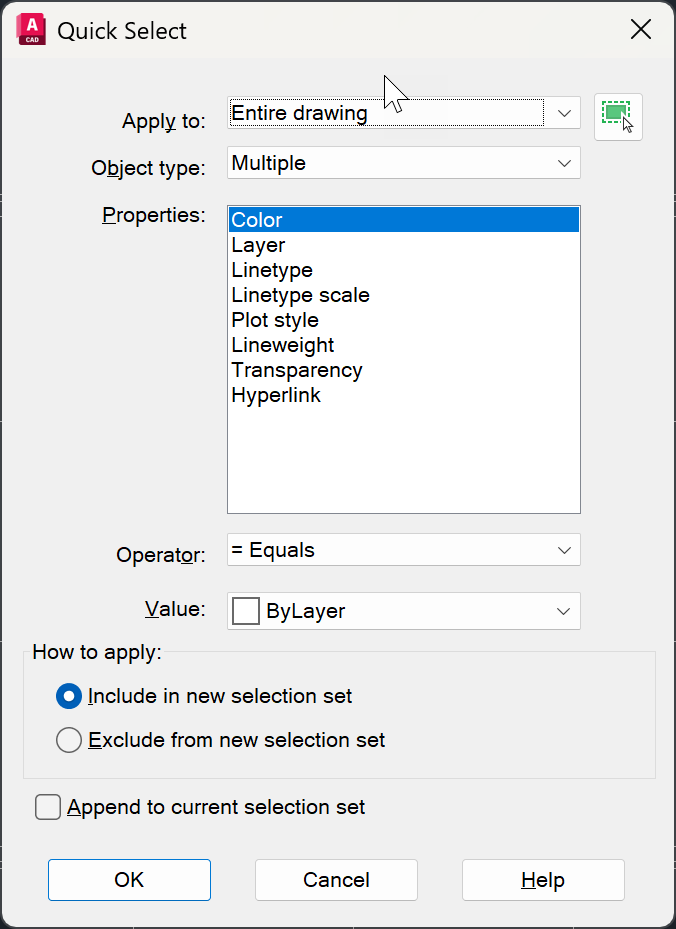
Her får vi mulighed for at vælge, om vi vil søge i et udvalg af objekter eller i hele tegningen.
Vi kan søge efter en bestemp objekttype, og vi kan søge efter objekter, der har bestemte egenskaber.
Her kommer et eksempel:

Trin 1:
Vi vælger alle cirkler i lag “nul “0” og tekst – også i lag “0” – i denne tegning, og så vil vi ændre objekternes lag fra lag “0” til laget “Modul-Tekst”.
Klik OK.
Resultatet er indtil videre dette:

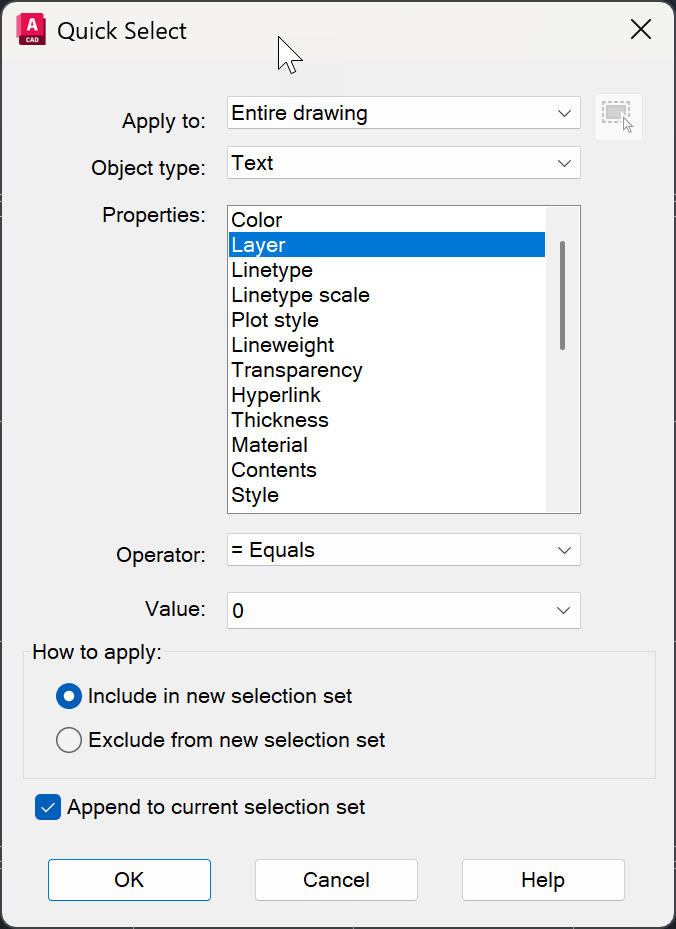
Herefter kalder vi Quick Select igen, og denne gang starter vi med at sætte hak nederst i Append to current selection set.
og vi vælger Text som Object type.
Klik OK.
Resultatet bliver dette:
Vi får et udvalg af alle ci”rkler samt tekst i lag “0” i tegningen.
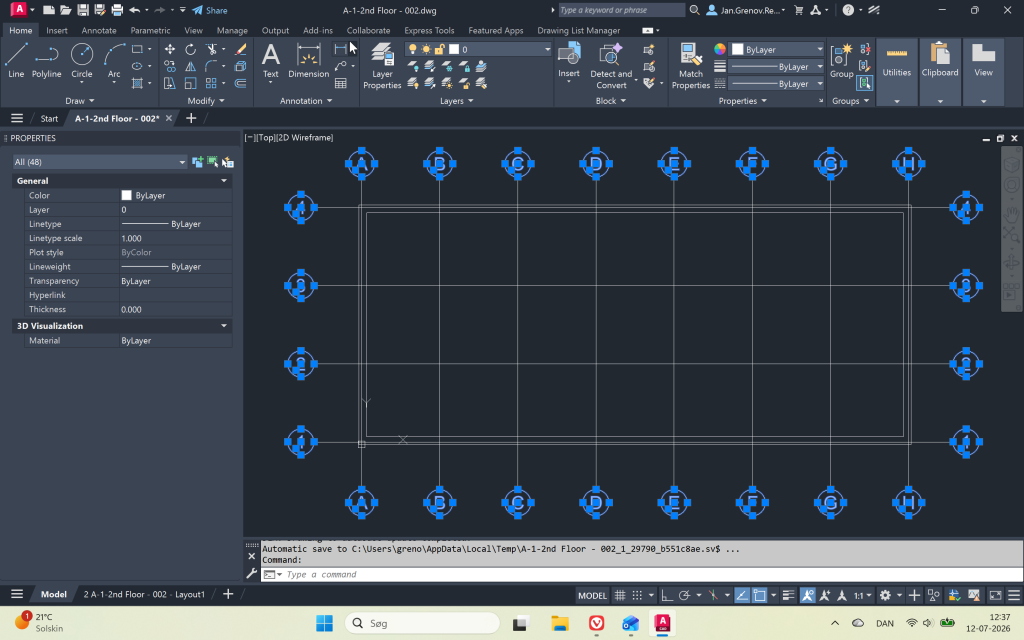
Til sidst er der bare tilbage at klikke Layer i Properties-dialogen og derefter vælge det nye lag = “Modulnet-Tekst”.
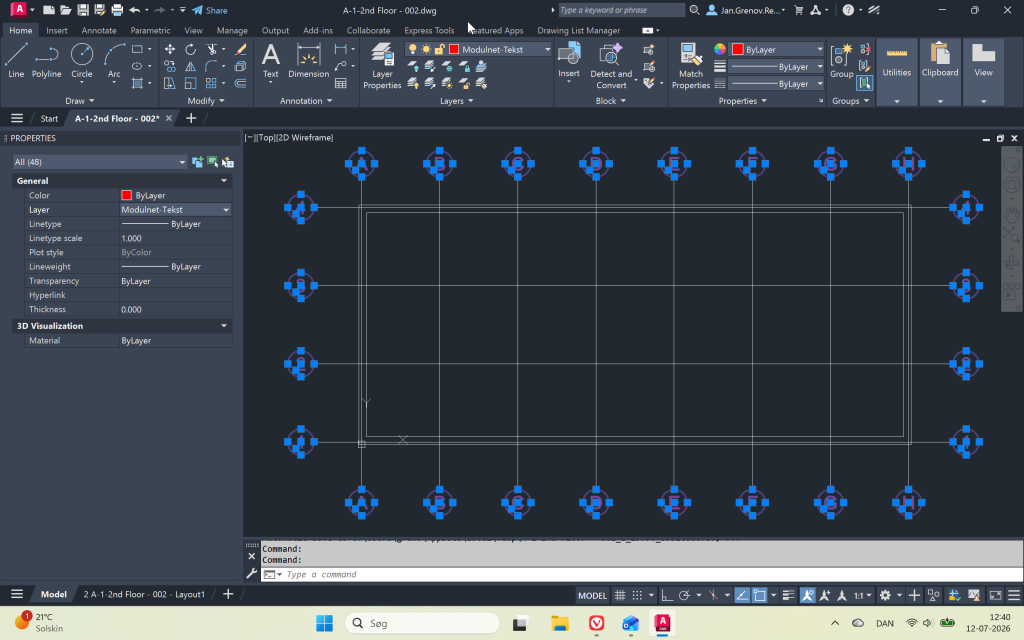
Det færdige resultat:

Hermed afslutter vi afsnittet om objektegenskaberne.
Prøv selv med valg af andre objekttyper og andre ændringer. 🙂