
Fanebladet Drafting
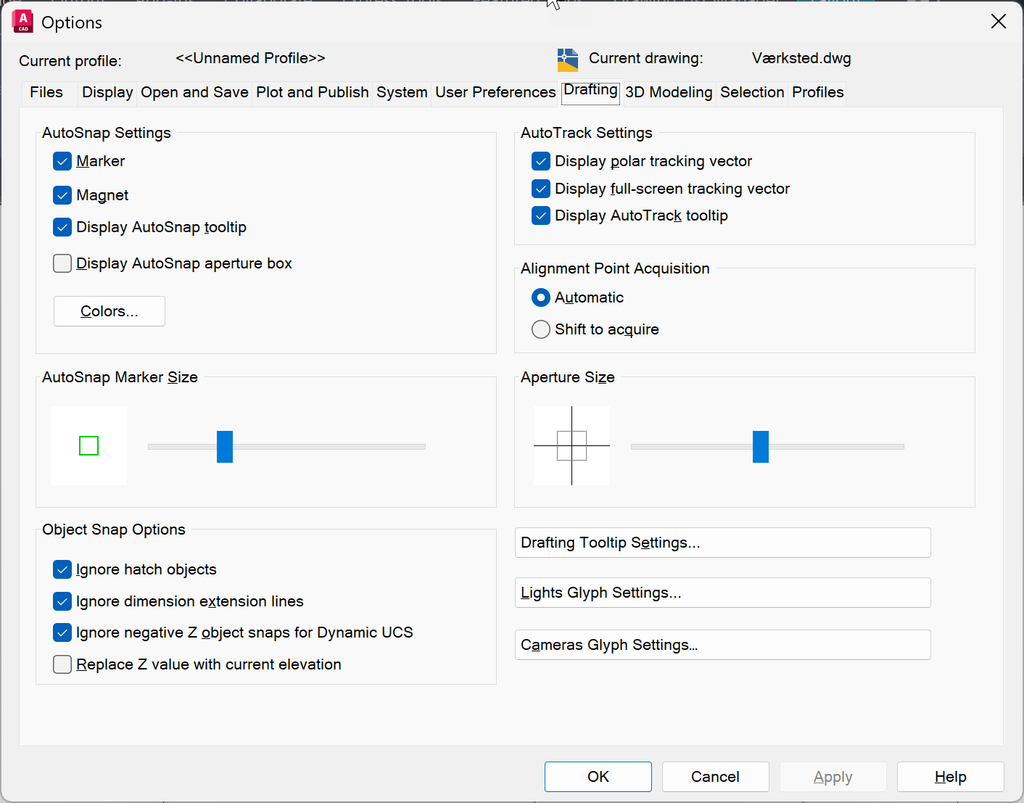
Fanebladet Drafting indeholder indstillinger for AutoCADs tegnehjælpemidler. Her kan du konfigurere funktioner som Object Snap, Polar Tracking, sporingslinjer, snap-markører og andre værktøjer, der hjælper med at oprette præcise tegninger.
Her finder du primært indstillinger for tilpasning af markørens virkemåde, samt indstillinger for hvordan AutoCAD hjælper dig med at finde og fastholde præcise punkter under tegningsarbejdet. De fleste indstillinger på fanebladet påvirker brugergrænsefladen og arbejdsgangen, men ændrer ikke selve tegningens indhold.
Feltet AutoSnap Settings
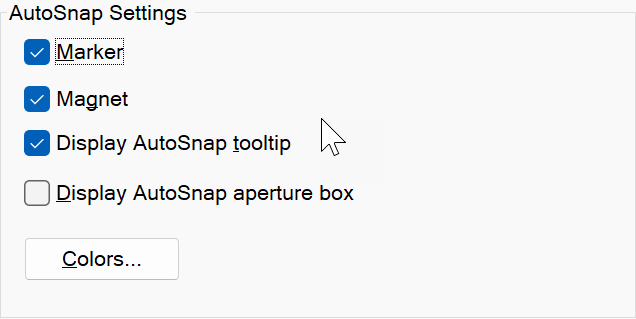
Tjekboksen Marker kontrollerer visning af snap-markøren, når objektsnap er slået til.
Tjekboksen Magnet kontrollerer, om “magnetfunktionen” er slået til eller fra, når objektsnap er slået til.
Tjekboksen Display AutoSnap tooltip kontrollerer, om AutoSnap skærmtip (tooltip) vises eller ej.
Tjekboksen Display AutoSnap aperture box kontrollerer om snap–fangstområdet vises. Det er det område omkring trådkorsets markør, hvor AutoCAD undersøger for snap-punkter. Hvis et snap-punkt ligger inden for dette område, kan AutoCAD registrere og fange punktet.
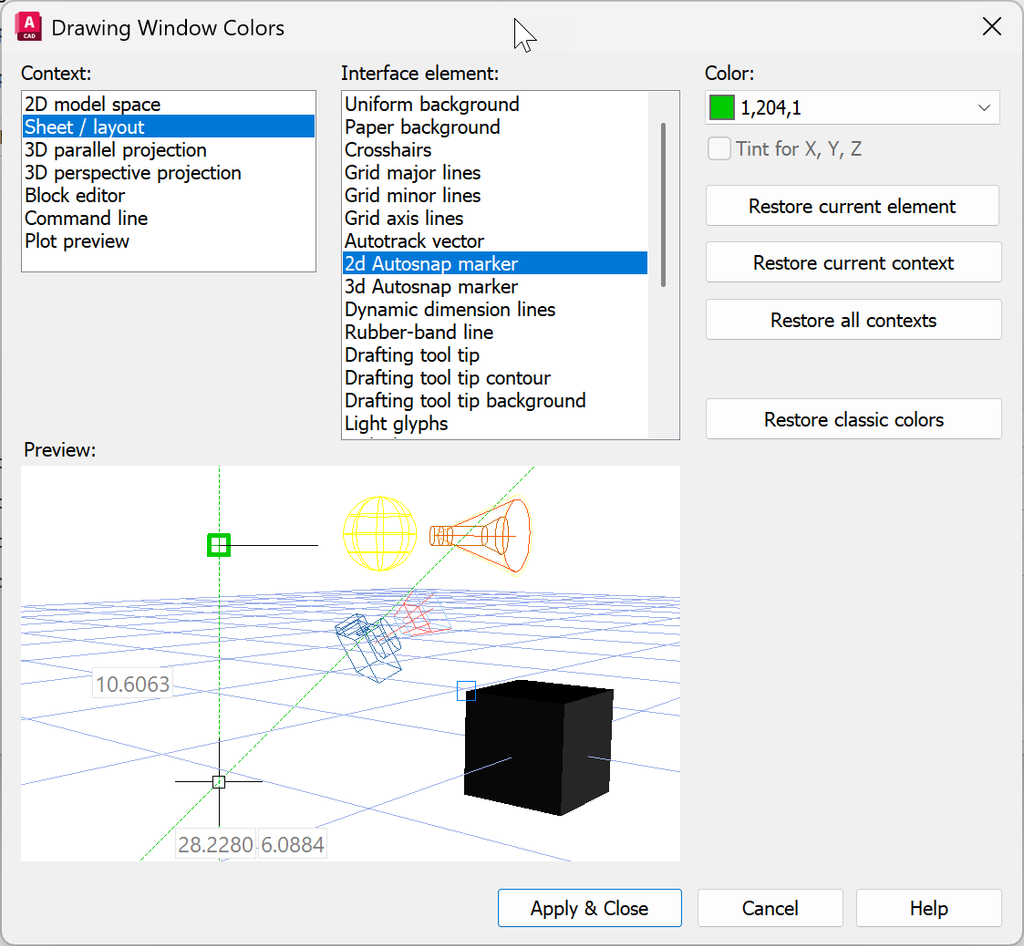
Hvis du klikker på knappen Colors, vises dialogboksen Drawing Window Colors, hvor du kan tilpasse alle farver i AutoCADs brugerflade.
Et par eksempler …

Eksempel på visning af markøren (grøn firkant) AutoSnap-skærmtip (tooltip) (teksten “Endpoint”).
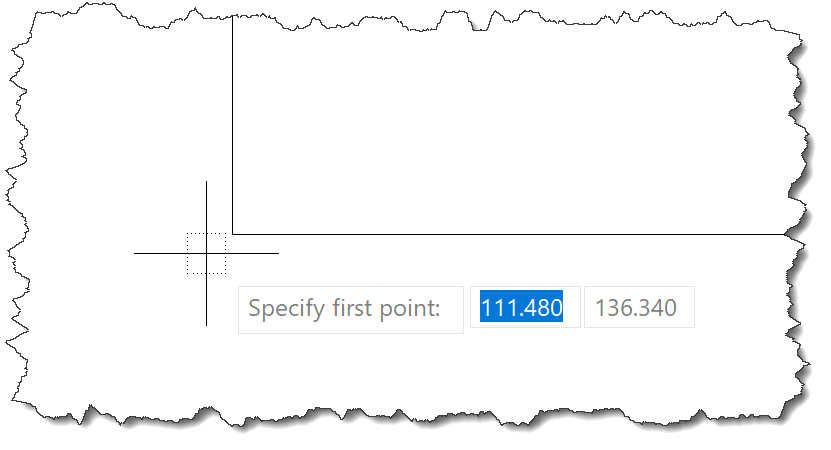
Eksempel hvor AutoSnap aperture box er vist som en meget lys grå forkant, der indikerer, hvor AutoCAD kigger efter snap-punkter. I det viste eksempel ligger hjørnepunktet uden for aperture-boksen, og derfor vises ikke nogen snap-mulighed.
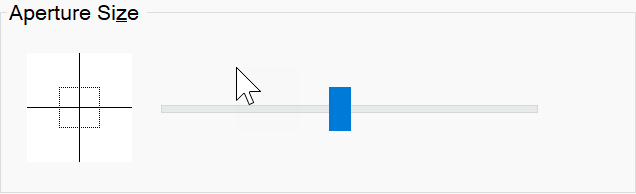
Felterne AutoSnap Marker Size og Aperture Size

Indstillinger for størrelsen af Autosnap-markørens og Aperture-Size-markørens størrelse.
Feltet Object Snap Options
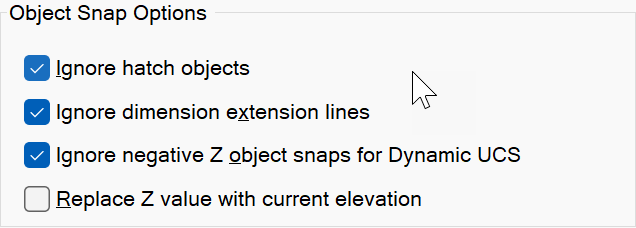
Kontrollerer om visse elementer skal medtages eller ej, når AutoCAD kigger efter mulige snap-punkter. Den relaterede systemvariabel er OSOPTIONS.
Hvis man arbejder i 3D kan det af og til (men ikke altid) være nyttigt at aktivere indstillingen Replace Z value with current elevation. På den måde er man i et plan view sikker på at man ikke snapper til et uhensigtsmæssigt punkt i 3D-rummets z-akse. Om denne indstilling giver en fordel afhænger af situationen.
Feltet AutoTrack Settings
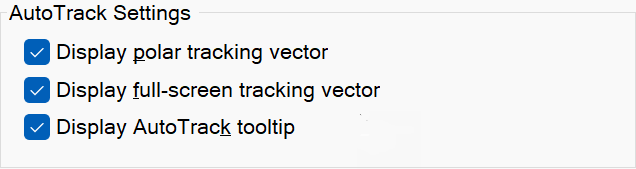
Se eksempler nedenfor.
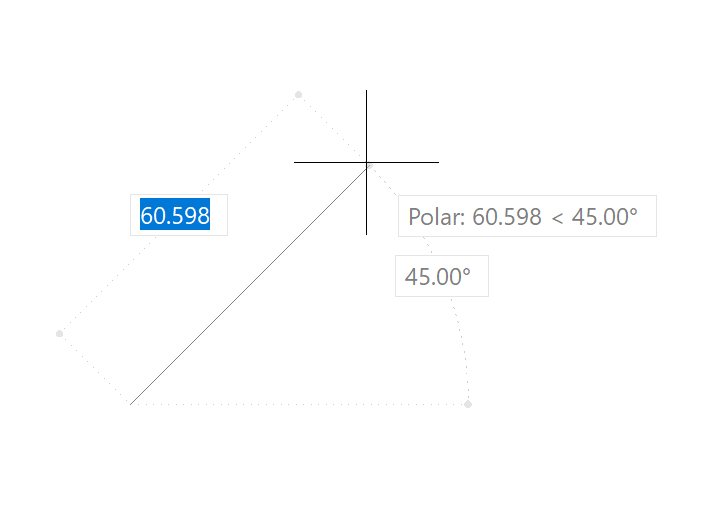
Display polar tracking vector er slået fra.
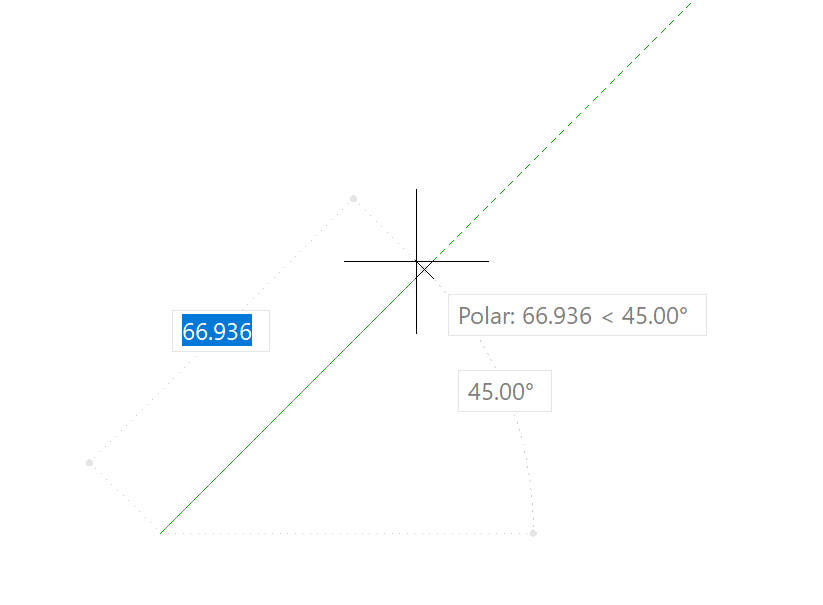
Display polar tracking vector er slået til. Bemærk den viste grønne stiplede vektor.
Flere eksempler er undervejs.
Feltet Alignment Point Acquisition
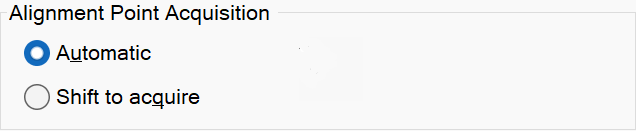
Beskrivelse er undervejs.