
- Side 1: Opret en ny tegning
- Side 2: Redigeringsværktøjer
- Side 3: Vinduer og døre
Opret en ny tegning
Her har vi anvendt AutoCAD 2025, men der er ikke megen forskel, hvis du benytter en nyere version.
Vi opretter nu en ny tegning, hvor vi som det første vil lave en plan af et hus.
Du behøver ikke at følge eksemplet her 100%. Du kan, hvis du har lyst, bruge dit eget hus eller noget helt andet i denne øvelse.

Opret den nye tegning med skabelonen (template) acadiso.dwt.
Tegn en linje
Nu kalder vi kommandoen Line. Det kan vi gøre på flere måder …
- Vi kan skrive Line på kommandolinjen og taste Enter.
- Vi kan klikke på Line-ikonet på værktøjslinjen
- eller vi kan bare taste L på kommandolinjen og taste Enter.

Hvis du fører musen hen over ikonet Line og holder den der et øjeblik, vises en lidt mere udførlig vejledning. Det er en praktisk hjælp for mange andre kommandoer også.
Vi klikker på Line-ikonet, hvorefter AutoCAD beder os …
Specify first point:
Vi taster 0,0 på kommandolinjen for at begynde linjen i punktet med koordinaterne 0,0.
Derefter beder AutoCAD os om at … Specify next point or [Undo]:
Vi taster 10000,0 for at angive linjens endepunkt og taster Enter.
AutoCAD bliver ved med at bede os om at angive næste punkt, indtil vi taster Enter uden at angive et punkt, så det gør vi …
TO GODE HUSKEREGLER:
– Læs altid hvad AutoCAD beder dig om via kommandolinjen.
– Tast altid Enter for at afslutte en kommando.
Det ser sådan her ud på kommandolinjen

Object snap
Nu går vi lige ned på statuslinjen, hvor vi finder Object Snap.


Vi klikker på pilen lige til højre for snap-ikonet og kan konstatere, at objekt-snap Endpoint og Intersection er valgt.
Hvis ikke Endpoint-snap er valgt hos dig, så marker den nu.
Nu vil vi tegne næste linje, som skal begynde, hvor den første linje sluttede.
Denne gang kan vi for variationens skyld skrive Line eller endnu lettere – bare taste L på kommandolinjen. Hermed aktiveres kommandoen Line.

Før musen hen over endepunktet på den første linje.
Vi ser, at endepunktet markeres og musen ligesom “klikker” på plads på linjens endepunkt.
Klik derefter med musen på det markerede punkt. Den nye linjes startpunkt er nu lig med den første linjes endepunkt. Den nye linje skal være 4000 mm lang og gå lodret op. Vi kunne angive linjens slutpunkt ved at taste koordinatsættet 10000,4000, men vi vil gøre det på en nemmere måde.
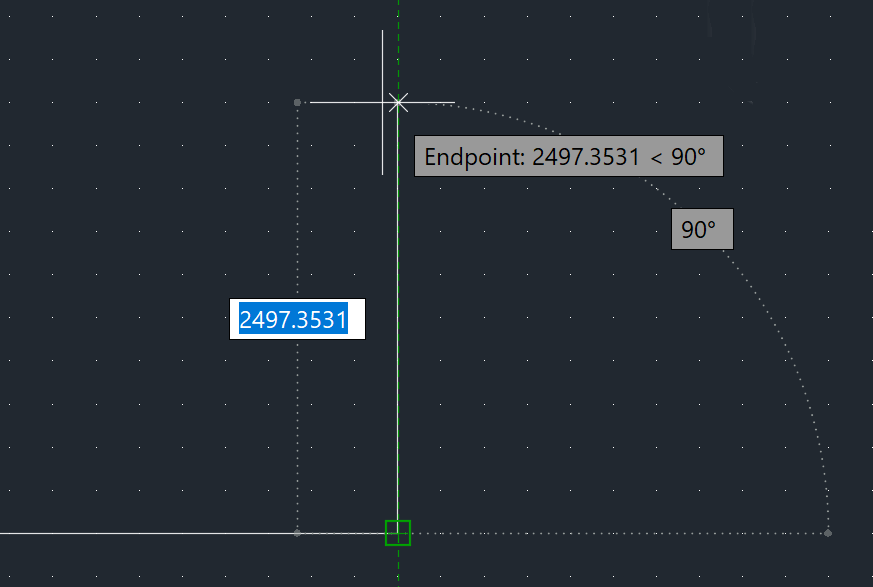
Hold musen lodret over det første punkt. Hermed vises en grøn stiplet linje, som musen “klikker” ind til, når den er tilstrækkelig tæt på.
Nu kan vi bare taste 4000 i feltet, hvorefter AutoCAD tegner den linjen lodret med længden 4000.
Afslut igen med at taste Enter.
Ortho mode
Vi gør det lige lidt nemmere endnu. Vi slår ORTHOMODE til. Når ORTHOMODE er slået til, begrænser vi tegneretninger til at være retvinklede i forhold til koordinatsystemet.

På statuslinjen: Klik ikonet for ORTHOMODE (eller tast F8)
Herefter kan vi bevæge musen mere frit og stadig tegne helt vandret eller lodret. Så længe musen hovedsagelig peger i den retning, vi ønsker en linje tegnet, udfører AutoCAD linjen vandret eller lodret. Ingen skæve linjer.
Vi tegner nu endnu en linje, der starter i linje to’s endepunkt, men i stedet for at taste LINE eller L eller klikke på line-ikonet, taster vi bare Enter. AutoCAD husker nemlig den sidst anvendte kommando, og kalder derfor LINE, bare vi taster Enter. Når du har afsat startpunktet, bevæger du musen mod venstre og taster 10000. Dermed får vi lynhurtigt lavet endnu en linje, og nu er der kun tilbage at afslutte med at klikke på den første linjes startpunkt og taste Enter. Så har vi tegnet et rektangel med dimensionerne 10000, 4000.
Her er en kort video, der viser processen:
For at du har kunnet følge en helt enkelt tegneproces, har vi tegnet rektanglet på den lidt besværlige måde. Den helt enkle måde er at bruge RECTANG.

- Vælg Rectangle fra toolbar’en.
- Angiv nederste venstre hjørne = 0,0
- Angiv øverste højre hjørne = 10000,4000
- Tast Enter
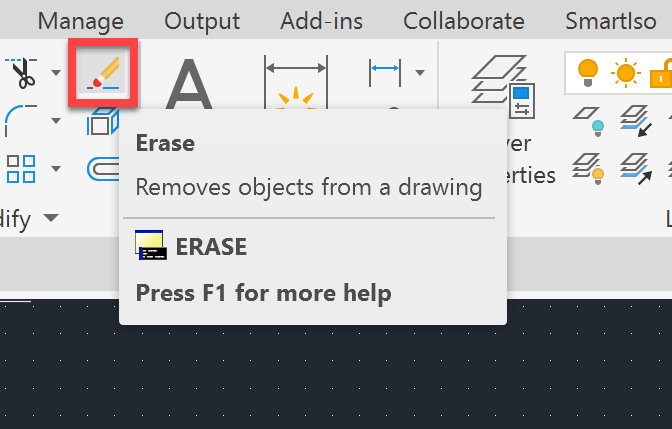
Prøv det selv:
- Slet rektanglet ved hjælp af ERASE. (Husk at afslutte med Enter)
- Tegn rektanglet igen ved hjælp af RECTANG.
Opsummering
Der er mange andre tegnekommandoer – POLYLINE, CIRCLE, ARC o.s.v., men her har vi ikke mulighed for at gennemgå dem alle sammen. Test dem selv af og test også mulighederne på statuslinjen – specielt objektsnap, som er virkelig nyttig.
På næste side fortsætter vi med at se på redigeringsværktøjerne.