Interface


Når vi holder musen stille i et nogle sekunder over hjørnet af Name-combo-boksen, viser AutoCAD en kort forklaring vedrørende listen.
Oversat til dansk: “Viser en liste, som indeholder de PC3-filer eller systemprintere, der er til rådighed, og som du kan vælge for at plotte det aktive layout. En ikon foran plotter/printer-navnet angiver, om det er en PC3-fil eller en systemprinter.”
Måske for mange en lidt kryptisk forklaring, men vi dykker lige ned i det her.
Printertyper
For det første: Hvad er forskellen på PC3-filer og systemprintere?
Forskellen er, at systemprintere er Windows‑printere, som AutoCAD blot læser direkte fra operativsystemet, mens PC3‑filer er AutoCADs egne plotterkonfigurationer, der gemmer faste indstillinger (driver, papir, kvalitet, porte, m.m.) og derfor giver stabilt, reproducerbart plot‑output.
Læs evt. mere om PC3-filer her: PC3 og PMP
Vælg en printer
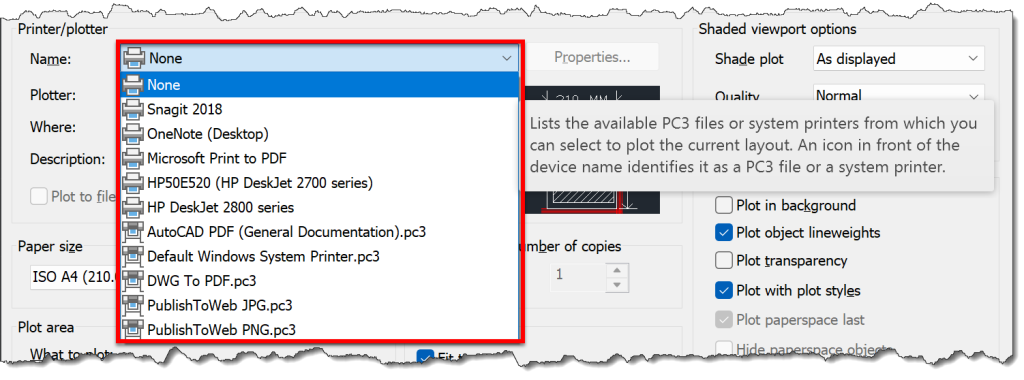
Når vi klikker på Name combo-boksen i feltet Printer / plotter, får vi en liste over alle tilgængelige printere/plottere.

Her har jeg valgt Microsoft Print to PDF-systemprinteren
Printerindstillinger
Der er varierende muligheder (alt efter den valgte printer) for at ændre indstillinger. I det viste eksempel er der to muligheder:
- Properties
- Plot to file
Plot to file
Helt kort om Plot to file:
Man vælger Plot to File i AutoCAD, når man ikke vil sende plottet direkte til en fysisk printer, men i stedet vil generere en plotfil, som kan sendes, gemmes, behandles eller plottes senere – ofte på en anden computer eller anden plotter.
I min erfaring er funktionen meget sjældent brugt, så vi går i denne forbindelse ikke dybere med det.
Til gengæld vil vi gå i dybden med et par af mulighederne under Properties.
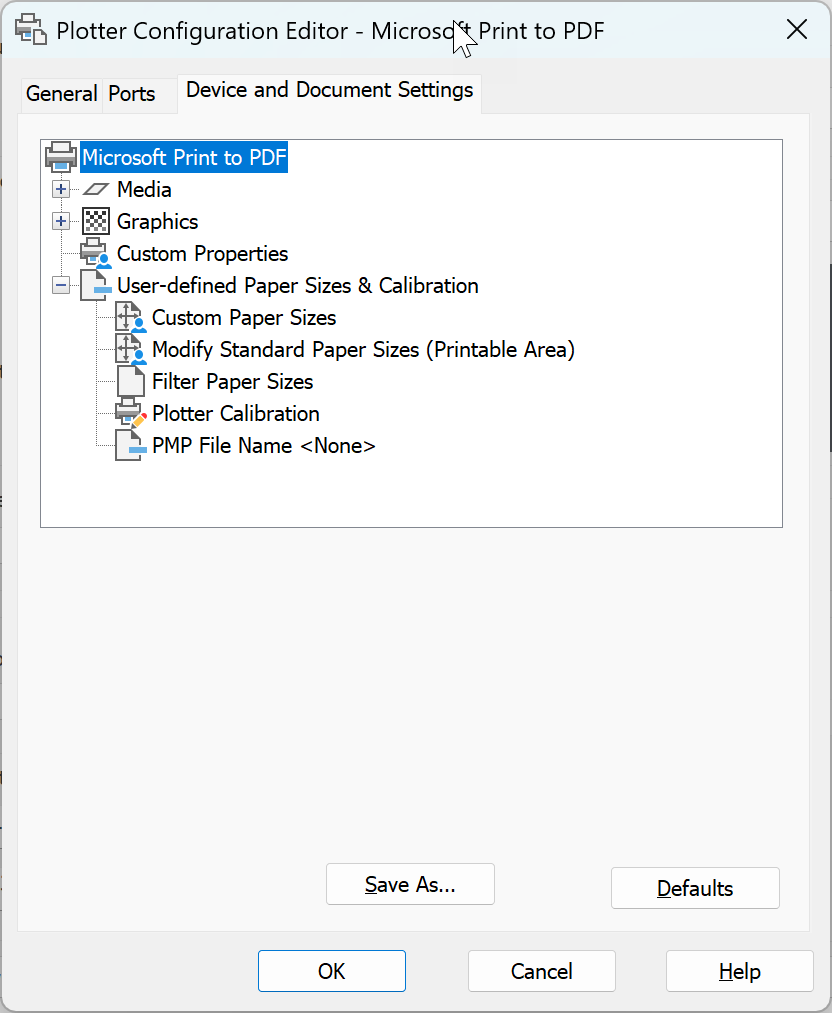
Vi vil se på …
- Custom Properties
- Custom Paper Sizes
- Modify Standard Paper Sizes (Printable Area)
og - Filter Paper Sizes
Custom Properties

Når vi klikker på Custom Properties, vises rubrikken Access Custom Dialog nederst i vinduet. Vi ser tre knapper
- Custom Properties …
Rediger printerens egenskaber - Save As …
Gem de tilpassede egenskaber i en PC3-fil. - Defaults
Gendan standardindstillinger.
Hvis vi vælger at redigere printeregenskaberne (klikker på Custom Properies …), vil det viste redigeringsvindue være producentspecifikt og variere alt efter, hvilken printer, der er tale om. Derfor dykker vi ikke dybere ned i dette her.
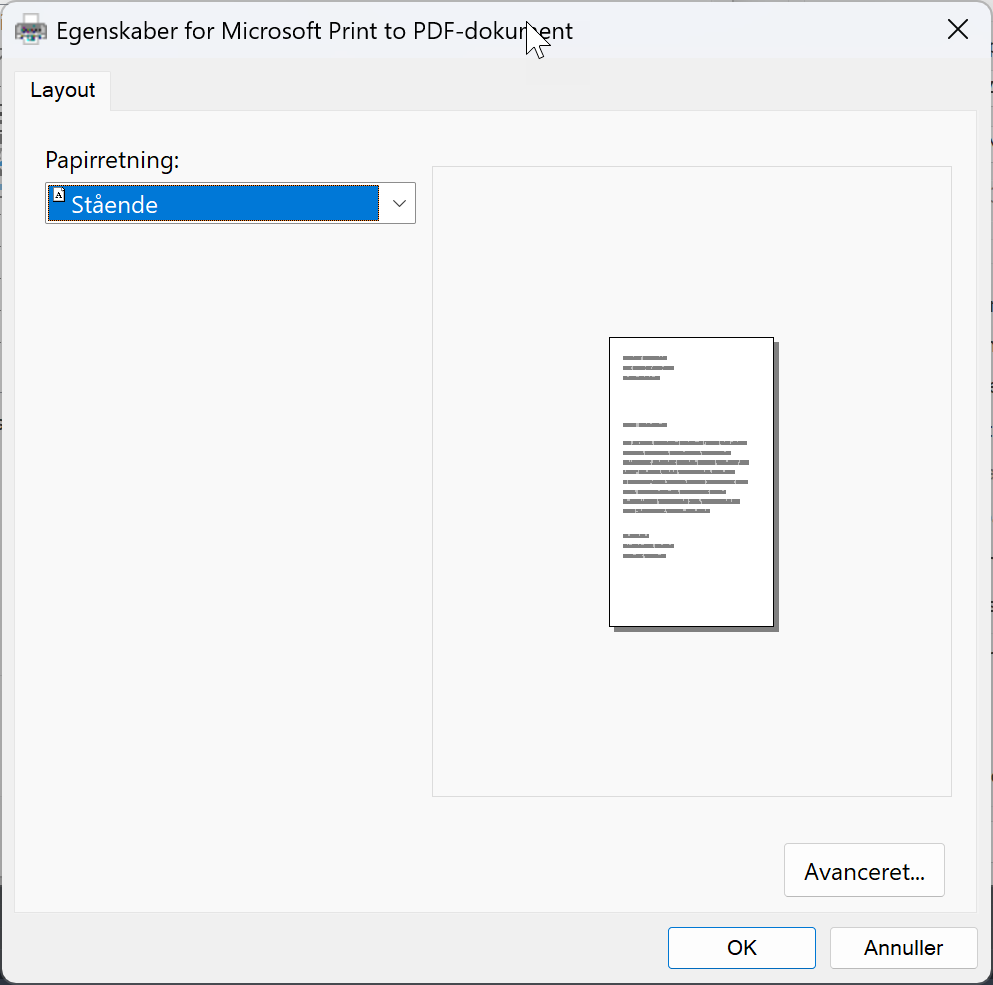
Til illustration er her eksempelvis to egenskabsvinduer for henholdsvis Microsoft Print to PDF og Hewlett Packard DeskJet 2700.

Custom Paper Sizes
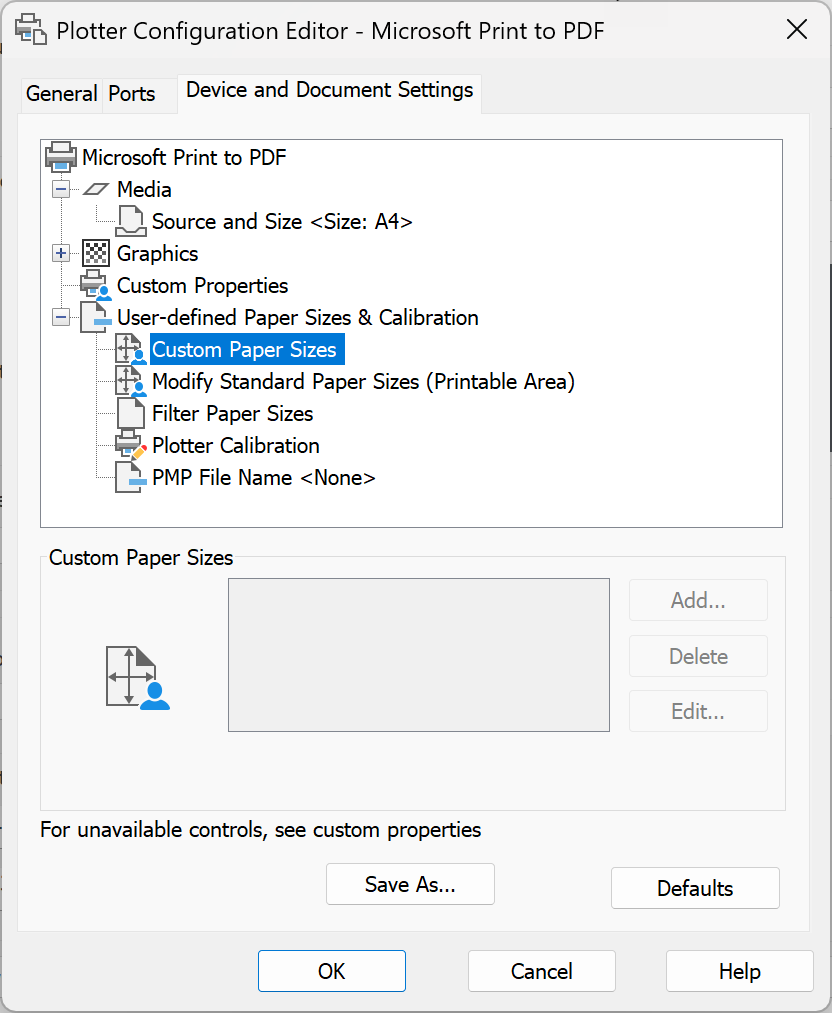
Når vi klikker på Custom Paper Sizes, vises rubrikken Custom Paper Sizes nedenfor, og vi ser et oversigtsfelt og tre knapper:
- Add
- Delete
og - Edit …
og, som det fremgår, er det ikke altid, at vi får lov til at ændre på de indstillinger. Det gælder f.eks. for Microsoft Print to PDF.
Men hvis vi f.eks. ændrer til en anden printer, kan vi i nogle tilfælde rent faktisk tilføje papirstørrelser.
En anden printer …

Her har vi ændret printeren til AutoCAD PDF (General Documentation) hvorved knappen Add … bliver aktiv.
Nedenfor er vist sekvensen for oprettelse af et A3-ark.
Tilføj en ny sidestørrelse
 |  |  |
| Start from scratch | Vælg bredde, højde og enhed (millimeter) | Vælg afstande fra kanter |
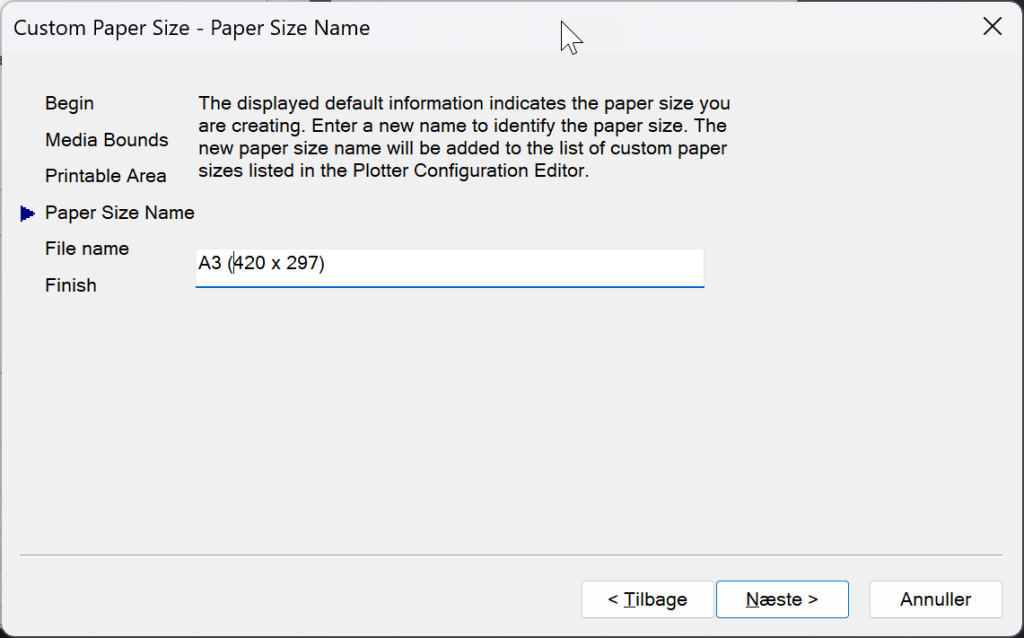 | 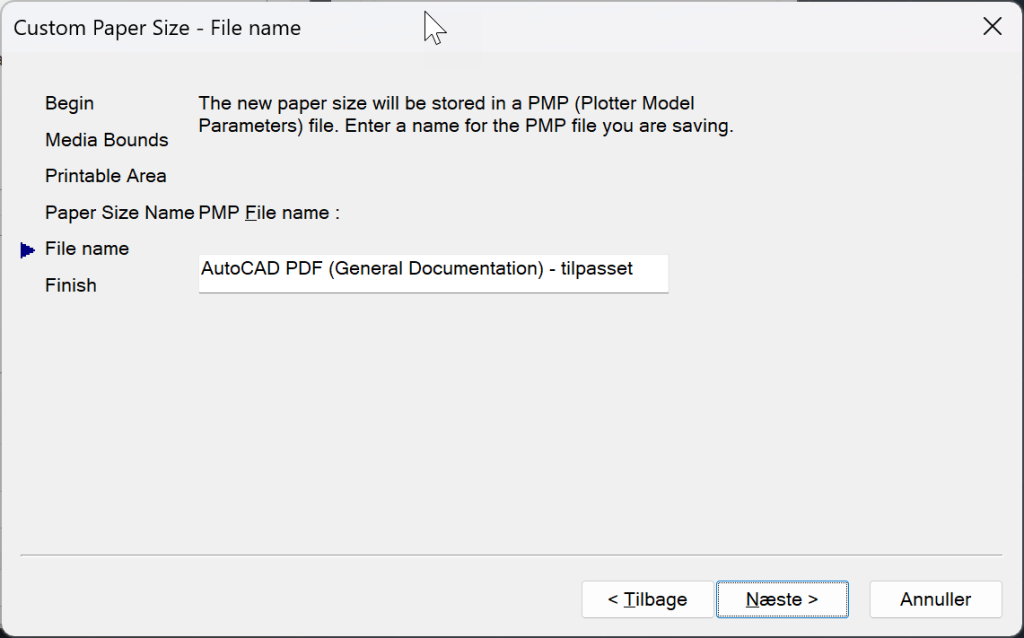 | 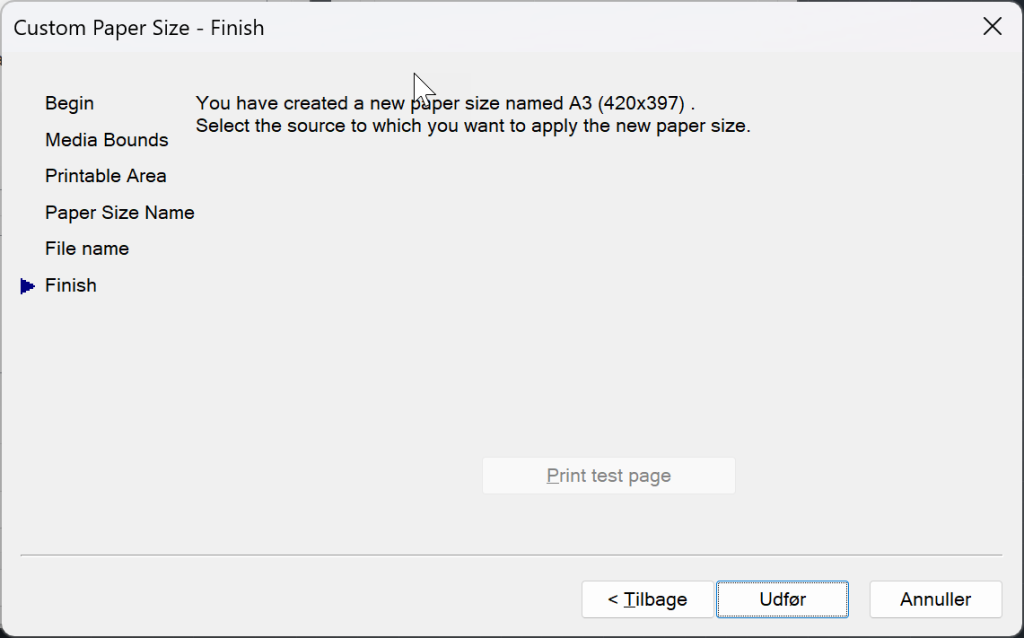 |
| Skriv et navn for papirstørrelsen | Skriv et filnavn for den PC3-fil, hvor tilpasningerne skal gemmes | Afslut |
Resultatet

Dermed har vi fået et A3-ark til rådighed på denne print-definition.

Når vi klikker OK, spørger AutoCAD, om ændringerne kun skal gælde det aktive plot, eller om ændringerne skal gemmes permament i en PC3-fil.
Det er egentlig lidt mærkeligt, for vi har jo lige angivet et filnavn ovenfor … men sådan er det åbenbart.
Vi vælger Save changes to the following file og klikker OK.
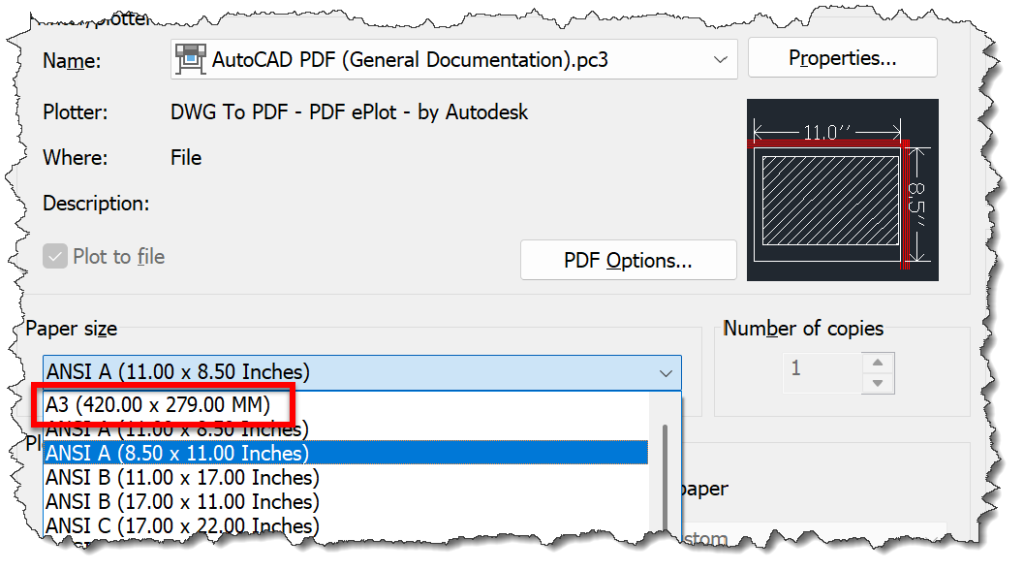
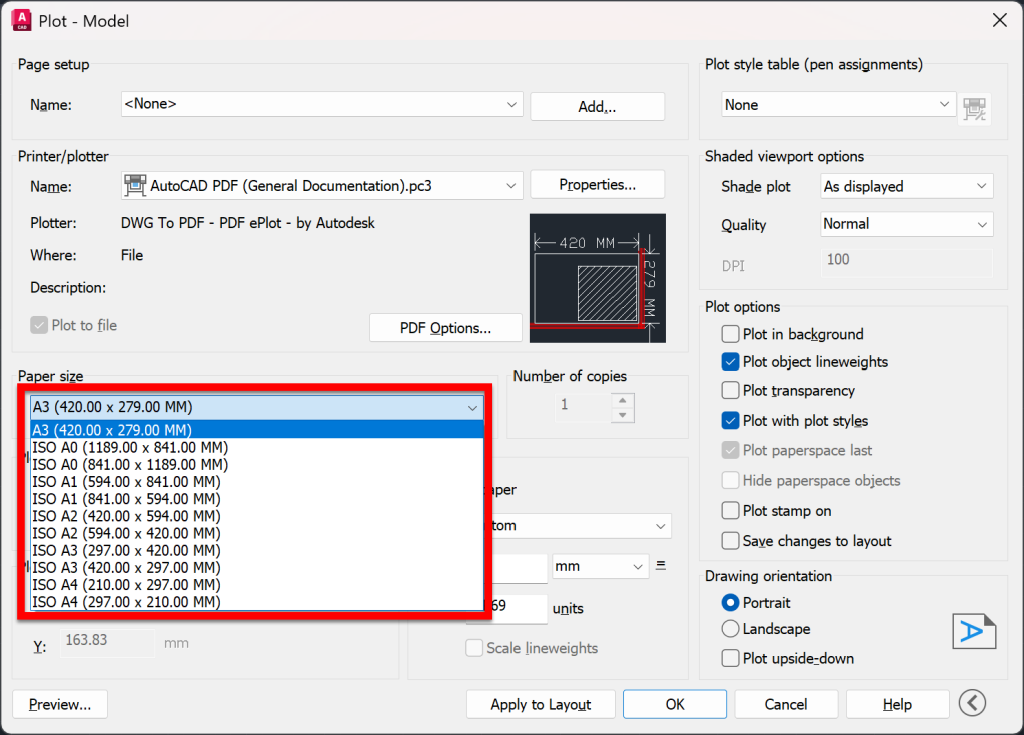
og efterfølgende kan vi konstatere, at A3 (420 x 279 MM) er til rådighed under Paper size.
Hvis vi kigger godt efter i listen over papirstørrelser, kan vi faktisk se, at AutoCAD PDF allerede indeholdt en A3-papirstørrelse, men lad det nu ligge. Vi har afprøvet funktionen, og det er det vigtigste.
Men vi kan også konstatere, at listen over tilgængelige papirstørrelser er alt for omfattende. Vi har f.eks. ikke brug for ANSI-papirstørrelser.
Derfor vil vi nu filtrere listen, så vi kun har de allermest almindelige papirstørrelser liggende.
Filtrering af printere
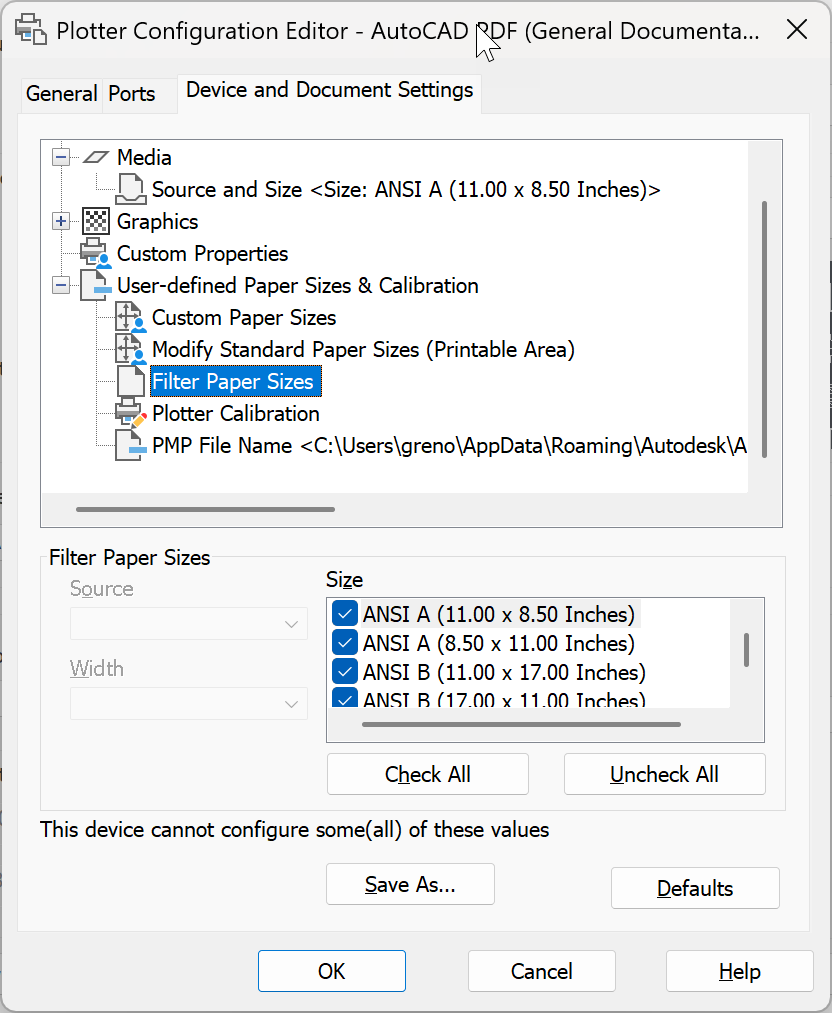
Vi klikker på Filter Paper Sizes i listen, og nedenfor i rubrikken Filter Paper Sizes klikker vi på Uncheck All.
Derefter scroller vi ned til de papirstørrelse, der begynder med ISO A …. og sætter hak ud for dem.

Afslut ved at klikke OK.
Resultatet er nu, at vi i Plot-dialogen får en meget mere overskuelig liste af papirstørrelser.