
Side 1: CUI-interfacet
Side 2: Opret en Quick Access Toolbar
Side 3: Opret en kommando
Side 4: Partiel CUIX
Custom User Interface (Tilpasset brugerinterface)
Hvis du virkelig vil optimere dit workflow, kan det være en god ide at lave et interface, der er målrettet din måde at arbejde på. Her kommer CUI-kommandoen ind som en relevant mulighed.
Kommandoen CUI åbner dialogboksen Customize User Interface. Den ser sådan her ud:
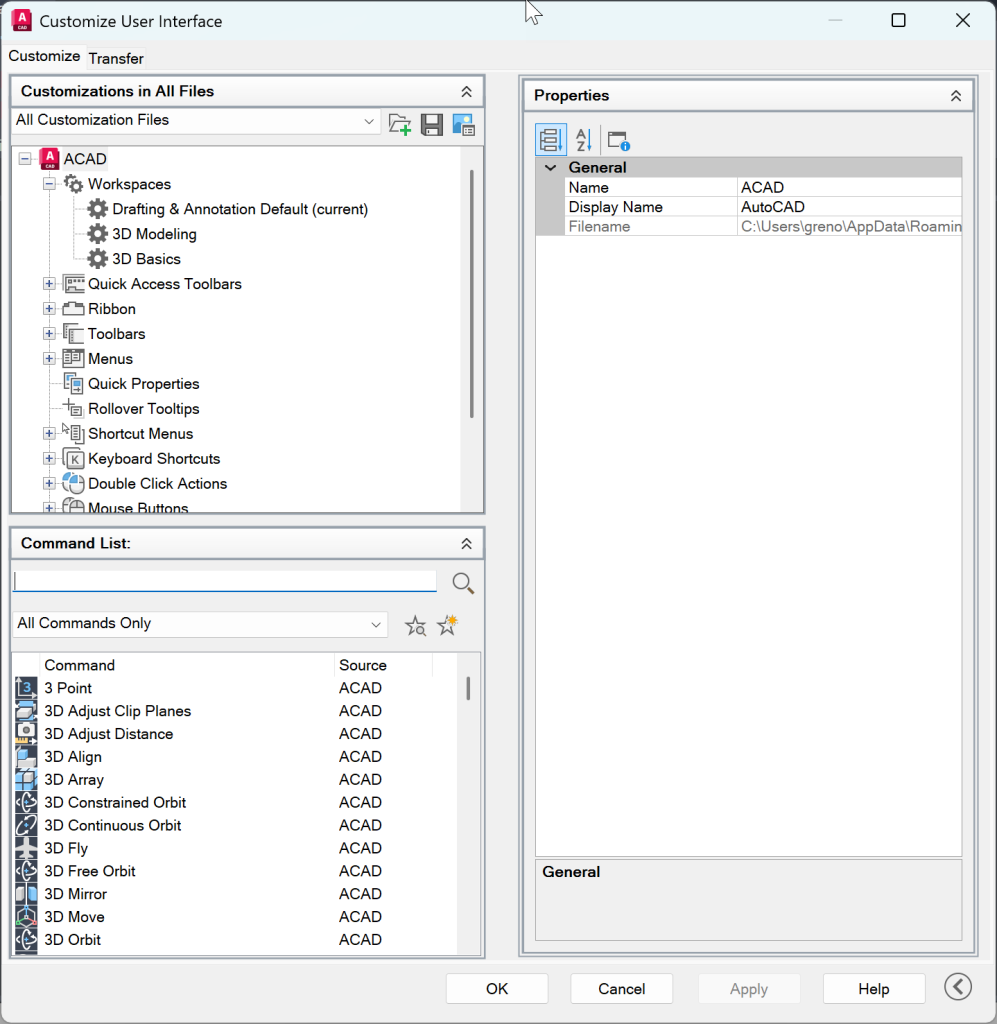
Her kan vi foretage en mængde tilpasninger og tilføjelser af AutoCADs brugerinterface.
CUIX‑filen
AutoCAD gemmer CUI-data i en CUIX-fil. En CUIX‑fil er en beholderfil, der indeholder flere andre filer, som tilsammen definerer AutoCAD‑brugergrænsefladen.
Du kan se indholdet af en CUIx‑fil ved hjælp af et zip-program, og du kan faktisk også redigere i de underliggende filer med en XML-editor, men det vil jeg alligevel fraråde. Risikoen for at “lave ulykker” er meget større på den måde. Men nu ved du det.
To slags tilpasningsfiler …
- MAIN, som indeholder AutoCADs standard‑brugergrænseflade. (ACAD.CUIx)
- ENTERPRISE, som indeholder virksomhedens brugerdefinerede grænseflader og er skrivebeskyttet, så almindelige brugere ikke kan redigere den.
Note:
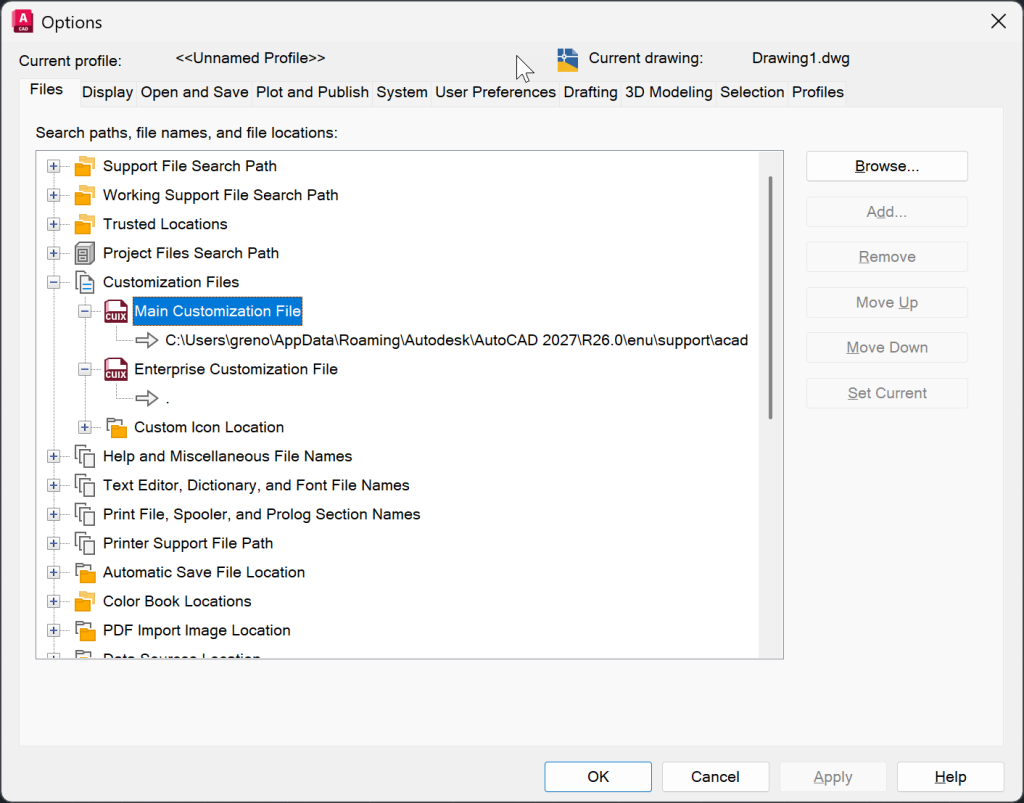
Vi kan se og redigere henholdsvis stien til Main Customization File og til Enterprise Customization File ved at kalde kommandoen Options.
Under fanebladet Files finder vi punktet Customization Files.
I det viste eksempel er Enterprise Customization File ikke defineret.
Partielle CUIX-filer
Mange grænsefladeelementer kan gemmes i ekstra CUIX‑filer. Disse kan efterfølgende indlæses og redigeres som partial files. De kan tilknyttes enten Main‑ eller Enterprise‑CUIx‑filen.
Nogle partielle CUIX‑filer indlæses automatisk afhængigt af den installerede AutoCAD‑version og tilhørende moduler. I min udgave af AutoCAD har jeg
- CUSTOM, som gemmer tilpassede interface-definitioner. Som standard er den tom.
- MODELDOC, som indeholder out-of-the-box 3D Drawing View interface emner.
(Har endnu ikke helt fundet ud af, hvad det eksakt er, men det er nu også uden betydning). - EXPRESS
- APPMANAGER
- FEATUREDAPPS
- DLM, som er min egenudviklede app Drawing List Manager. Find den evt. på Autodesk App Store.
Hvad er kontrolleret af CUI?
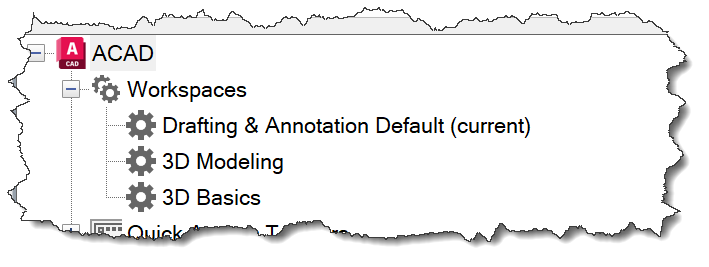
Workspaces
som styrer …

Workspaces er brugergrænsefladekonfigurationer, som vi selv kan oprette flere af.
For hvert workspace kan vi vise værktøjslinjer, knapper, menuer eller menupunkter samt paletter som f.eks. Properties‑paletten.
For at redigere indholdet af et workspace kan vi med musen trække elementer til andre positioner i trævisningen. Vi kan også bruge Customize Workspace‑tilstanden til at vælge grupper af indhold, der skal tilføjes til workspaces.
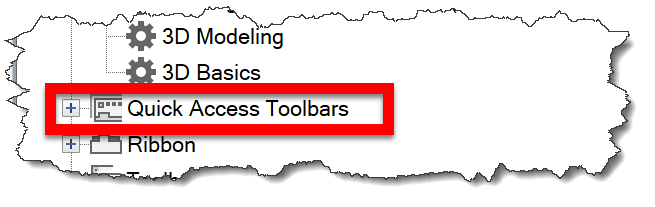
Quick Access Toolbars
som styrer …
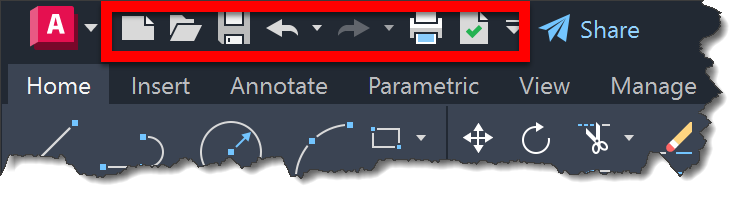
giver os mulighed for at tilpasse de kommandoer og kontroller, der vises på Quick Access‑værktøjslinjen for et workspace. Vi kan definere flere værktøjslinjer, men kun én kan være tilknyttet et workspace ad gangen.
Vælg en værktøjslinje for at redigere den. For at bestemme, hvilken værktøjslinje der skal vises som den aktive Quick Access‑værktøjslinje, skal vi vælge et workspace, tildele den ønskede værktøjslinje til Quick Access Toolbars‑noden og derefter sætte workspacet til at være det aktive.
Ribbon (båndet)
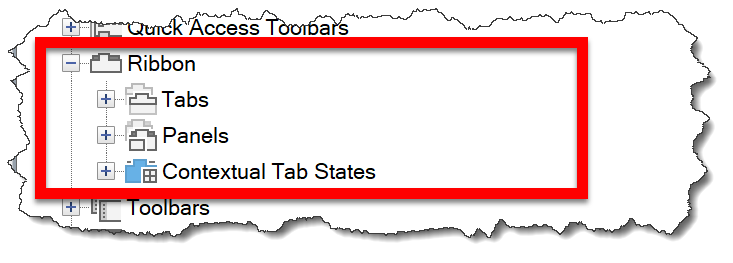
som styrer …

Båndet indeholder aktive faneblade og paneler.
Paneler
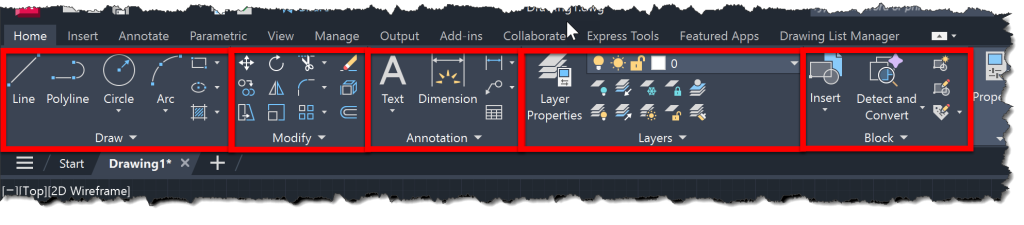
Paneler organiserer og viser værktøjer efter opgave. Vi kan tilpasse paneler til at vise både standardkommandoer og brugerdefinerede kommandoer. Paneler oprettes under punktet Panels.
Faner
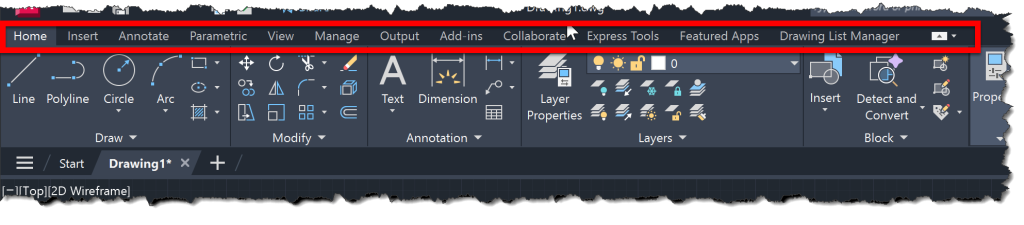
Faner er sammensat af – og organiserer paneler. Faner oprettes og redigeres under punktet Tabs. Faner vises afhængigt af det aktive workspace, men kan også vises afhængigt af den valgte objekttype i tegningen eller af den aktive kommando.
Toolbars (værktøjslinjer)
Kan oprettes, men er ikke en del af det moderne AutoCAD brugerinterface
Indeholder information om aktive toolbars samtlige workspaces. Alle workspaces anvender den samme version af en værktøjslinje. Ændringer, der foretages i én værktøjslinje, afspejles i alle workspaces, der indeholder den pågældende værktøjslinje.
Vælg en værktøjslinje for at redigere den og angive, hvilke workspaces der bruger den.
Menus (menuer)
Kan oprettes, men er ikke en del af det moderne AutoCAD brugerinterface.
Menus indeholder information om aktive menuer i samtlige workspaces. Alle workspaces anvender den samme version af en menu. Ændringer, som foretages i én menu, afspejles i alle workspaces, der indeholder den pågældende menu.
Vælg en menu for at redigere den og angive, hvilke workspaces der bruger den.
Quick Properties

Quick Properties styrer indholdet af AutoCADs Quick-Properties-dialog som vist her.
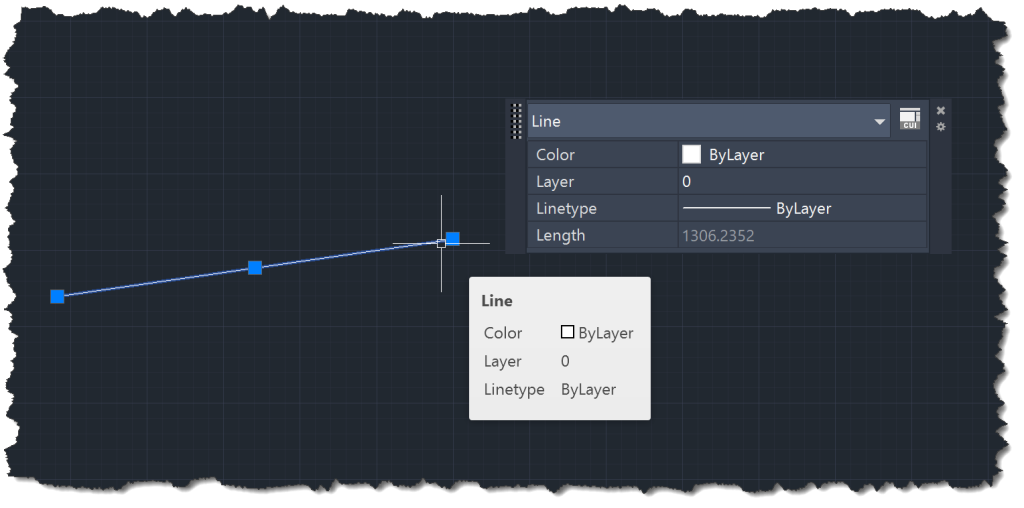
Quick Properties gemmer indstillinger og status for mini-properties dialogen (vist her ovenfor for en Line).
Rollover Tooltips
Rollover Tooltips styrer indholdet af objekt-rollover-tips og reports (Som vist i illustrationen ovenfor under Quick Properties).
Shortcut Menus (Genvejsmenuer)
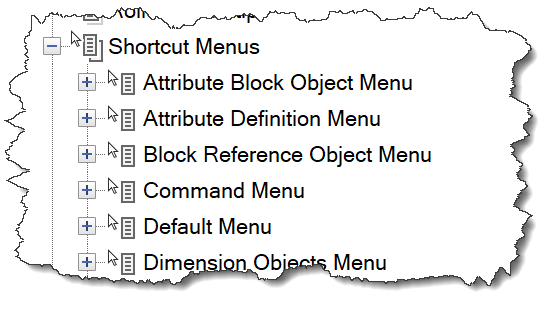
Shortcut menus styrer indholdet af genvejsmeenuerne, som vises, når man højreklikker på bestemte objekter eller på bestemte områder af skærmen.

Genvejsmenuer kan også vises ved hjælp af scripts. Vælg en genvejsmenu for at redigere dens indhold. Brug musen til at trække kommandoer over i trævisningen for at tilføje dem til genvejsmenuer. Man kan også trække en genvejsmenu hen på et menupunkt for at oprette en undermenu.
Billedet ovenfor viser genvejsmenuen
Keyboard Shortcuts (Tastaturgenveje)

Tastaturgenveje bruges til at tildele kommandoer til brugerdefinerede tastekombinationer. Temporary override keys udfører en kommando eller ændrer en indstilling kun mens tasten holdes nede.
Vi kan oprette og redigere tastaturgenveje for en valgt kommando i Properties‑panelet.
Vælg en kommando til en tastaturgenvej fra Shortcuts‑visningen i dette panel, fra trævisningen i Available Customizations In‑panelet, eller fra Command List‑panelet.
For at oprette en ny temporary override key skal du højreklikke på en af tastaturgenvejs‑punkternei trævisningen. For at redigere en temporary override key skal du vælge nøglen i Shortcuts‑visningen, i trævisningen under Available Customizations In, eller i Command List‑panelet.
Double Click Actions
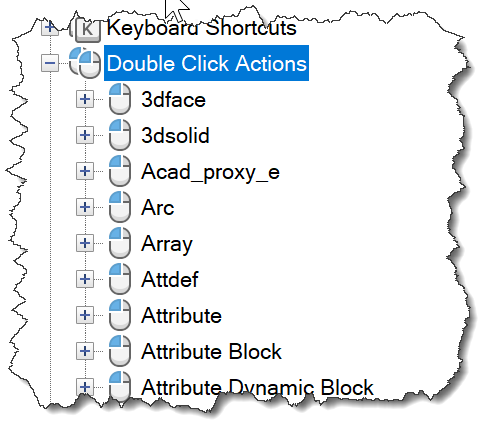
Double‑click‑handlinger bruges til at tildele kommandoer, der udføres, når du dobbeltklikker på et objekt. Du kan konfigurere double‑click‑handlinger til at bruge en bestemt kommando for en bestemt objekttype.
For eksempel åbner double‑click‑handlingen for MLINE‑objekter dialogboksen Multilines Edit Tools. Hvis et objekt ikke har en double‑click‑handling tilknyttet, vil dobbeltklik på objektet åbne Properties‑paletten.
For at oprette en double‑click‑handling for et objekt skal du trække en kommando fra Command List over i trævisningen.
Mouse Buttons (musseknapper)
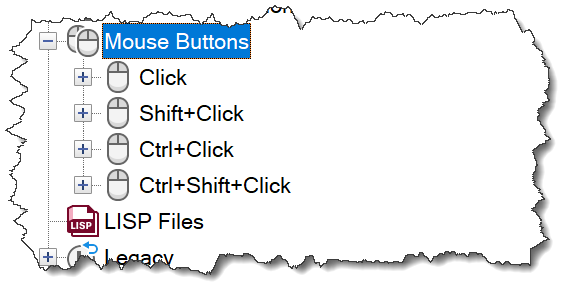
er organiseret efter tastatur-/musseklik-kombination og derefter efter knap. De første to knapper svarer til musseknap 2 og 3 og kaldes henholdsvis Right-Click og Middle-Click. Træk en kommando med musen for at tildele kommandoen til en musseknap. Opret yderligere knapper ved at trække kommandoer til punktet Click.
LISP Files
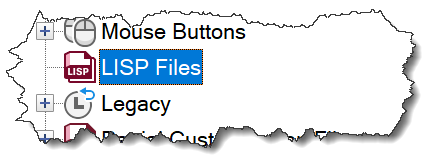
indeholder scripts, der tilføjer komplekse tilpasninger og adfærd til brugerfladen. Punktet LISP Files viser de MNL- og LSP-filer, der er indlæst sammen med tilpasningsfilen.
Højreklik på LISP Files (eller en af dens underordnede filer) for at tilføje filer.
Bemærk: MNL-filer med samme navn og placering som dine primære, virksomheds- eller delvise tilpasningsfiler indlæses automatisk; disse filer kan ikke fjernes.
Legacy (vedr. tidligere versioner)
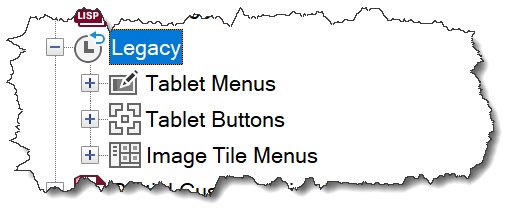
Legacy-punktet viser mindre almindelige grænsefladeelementer såsom billedfeltmenuer og tablets. Bliver ikke gennemgået i denne vejledning.
Partial Customization Files
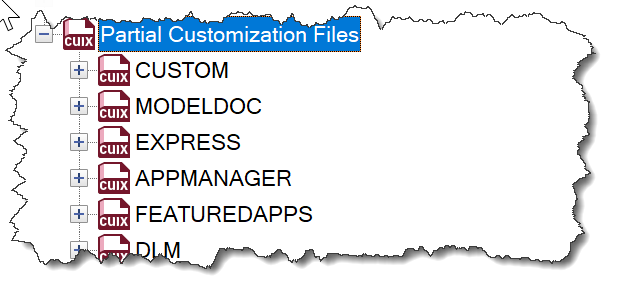
Partielle cuix-filer indlæses oven på den primære tilpasningsfil. De giver mulighed for at der kan oprettes isolerede udgaver af de fleste grænsefladeelementer (f.eks. værktøjslinjer, menuer osv.) i en ekstern tilpasningsfil uden at skulle importere tilpasningerne til din primære tilpasningsfil.
Rækkefølgen af navnene på tilpasningsgrupperne Partial Customization Files bestemmer indlæsningsrækkefølgen. Du kan trække tilpasningsgrupper i træhierarkiet for at ændre indlæsningsrækkefølgen.
Bemærk: Hvis du definerer et arbejdsområde i en delvis tilpasningsfil, skal du overføre indholdet af arbejdsområdet til den primære tilpasningsfil, så AutoCAD kan vise det tilpassede arbejdsområde. Brug fanen Overfør i denne dialogboks til at flytte arbejdsområdet.
Næste side: Opret en Quick Access Toolbar …