
Side 1: CUI-interfacet
Side 2: Opret en Quick Access Toolbar
Side 3: Opret en kommando
Side 4: Partiel CUIX
Opret din egen partielle tilpasning
Oftest vil det være en fordel at holde vores egne tilpasninger ude af AutoCADs eget brugerinterface, og det er der et par metoder til. Vi vil her gennemgå, hvordan du kan oprette dit eget partielle brugerinterface, som kan indeholde alle dine egne udvidelser og kommandoer.
Vi har tidligere set på CUI-brugerinterfacets Customize-fane, men nu skifter vi til Transfer-fanen.
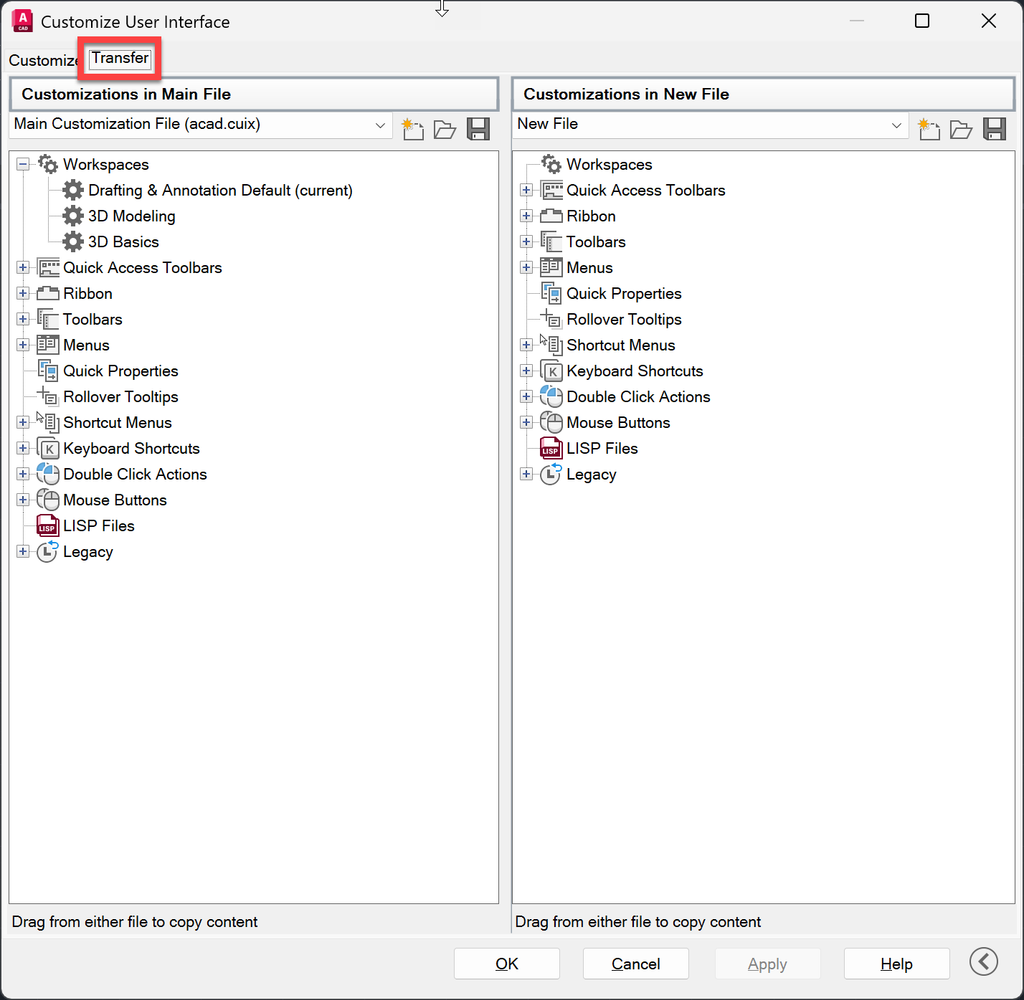
Trin-for-trin: Sådan opretter du en partiel CUIx-fil i AutoCAD
- Brug kommandoen
CUI til at åbne CUI-editoren - Skift til Transfer-fanen
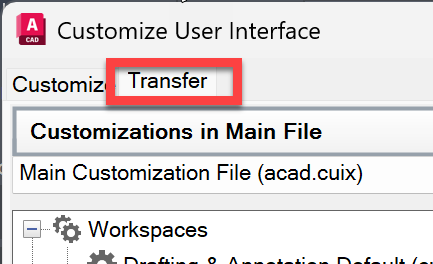
- I højre panel: Klik på ikonet New (Create a New Customization file)

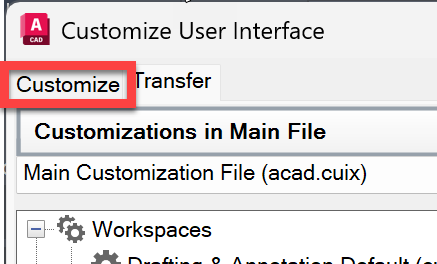
og gem filen under et passende navn. I dette eksempel benytter vi navnet FirmaTools.cuix. - Skift til Customize-fanen
- Højreklik på Partial Customization Files og vælg Load partial customization file.
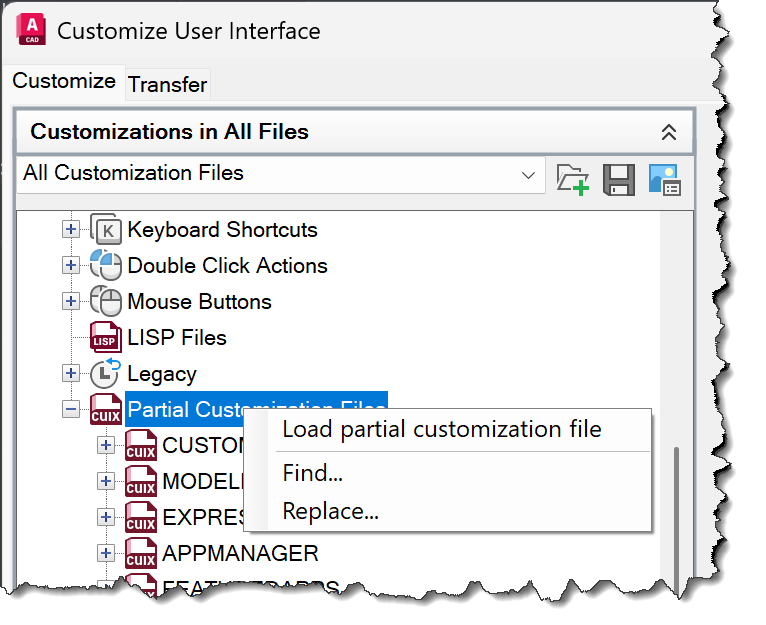
Efter load vil Firmatools.cuix blive vist i listen over partielle cuix-filer. - Endnu er der ikke nogen paneler eller faner i Firmatool.cuix, så vi opretter lige et panel, der kan indeholde et par kommandoer.

I denne omgang lader vi bare det nye panel have standardnavnet Panel1.
Når panelet er oprettet, ser vi dette: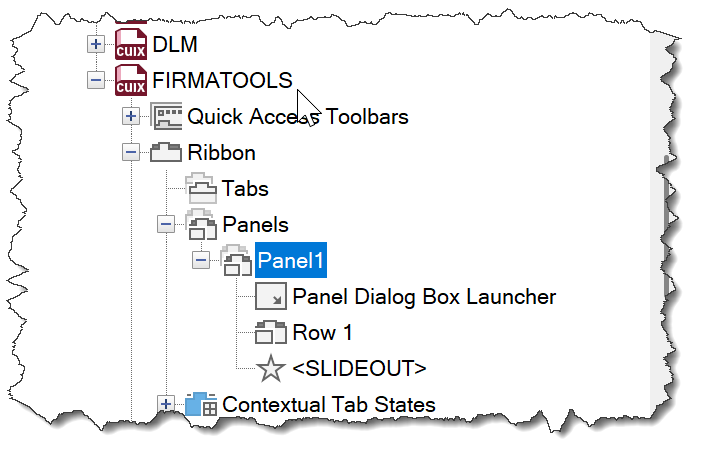
For nemheds skyld koncentrerer vi os her om Row 1. Det er i denne række, at vi vil tilføje et par kommandoer. Vi kan tilføje eksisterende kommandoer, eller vi kan lave vores egne kommandodefinitioner, som vi efterfølgende placerer på Row 1 i Panel 1. - I dette eksempel tilknytter vi tre eksistende ACAD-kommandoer:
- Block, Make
- Block
- Block Editor
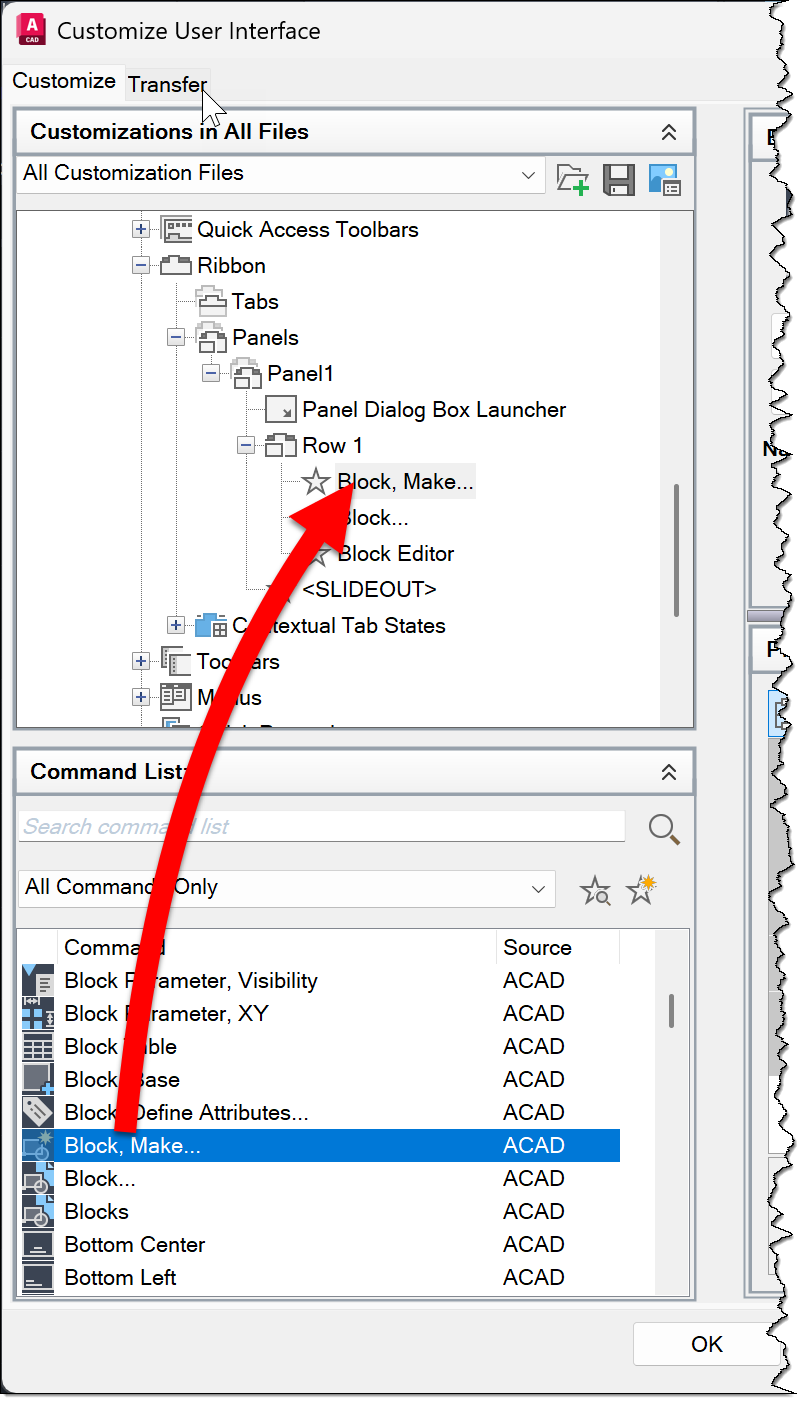
Tilknyt kommandoen ved at trække kommandoen med musen fra Command List til Row 1.
- Højreklik herefter på Tabs og vælg New Tab.

Navngiv den nye fane – “Blokke”.
I højre side vises det nye faneblads egenskaber. Dem lader vi i denne omgang være som de er.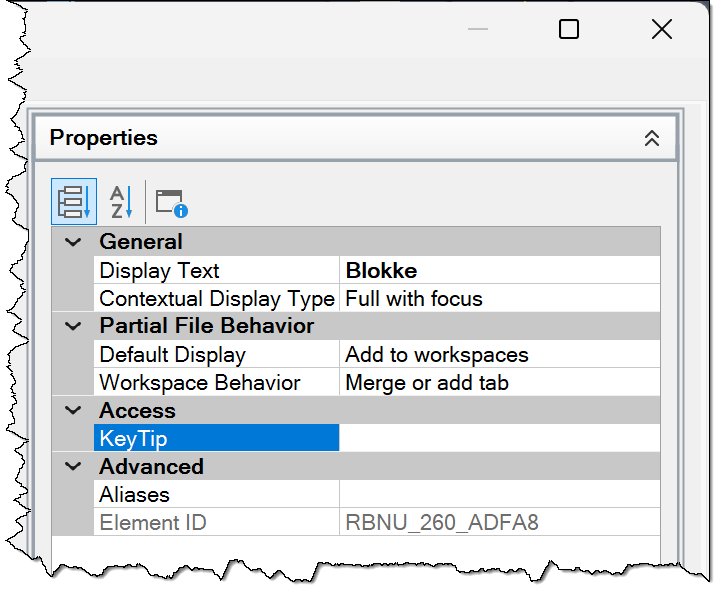
- Træk derefter panelet Panel 1 med musen til fanen Blokke.
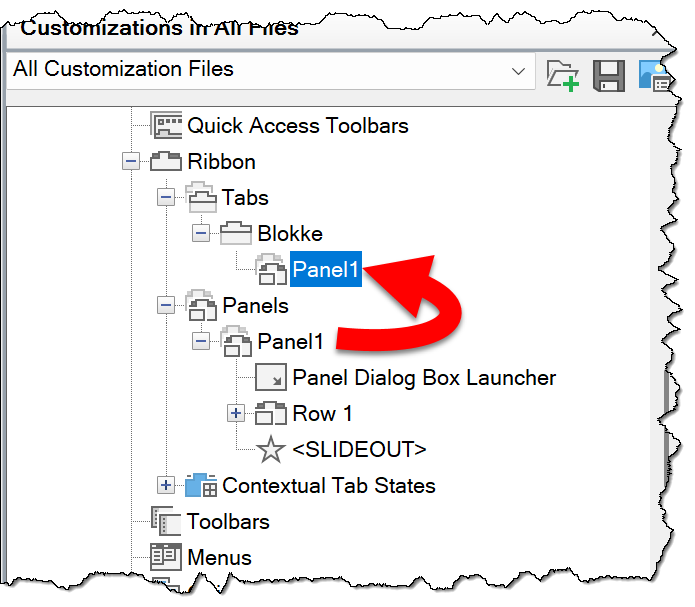
- Sidste trin er at sikre, at den nye fane Blokke vises i det aktive workspace.
Vi ønsker i dette eksempel at vores nye fane skal vises i workspacet Drafting & Annotation Default.
I venstre side: Klik på workspace Drafting & Annotation Default.
I højre side: Klik på Customize Workspace.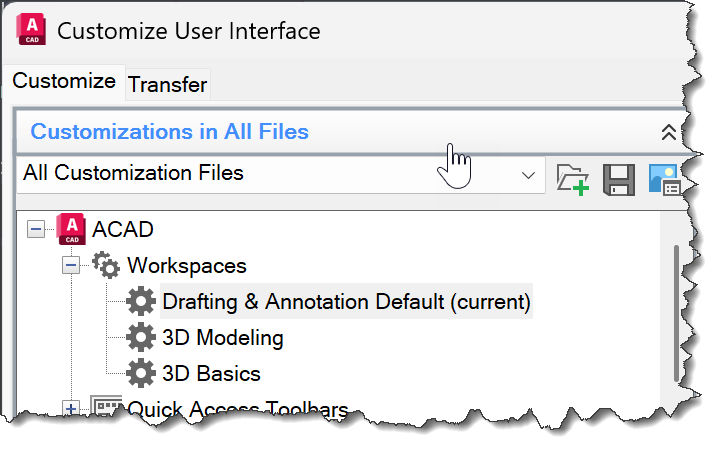

I Venstre side: Rul ned til Firmatools og sæt hak ud for Tabs.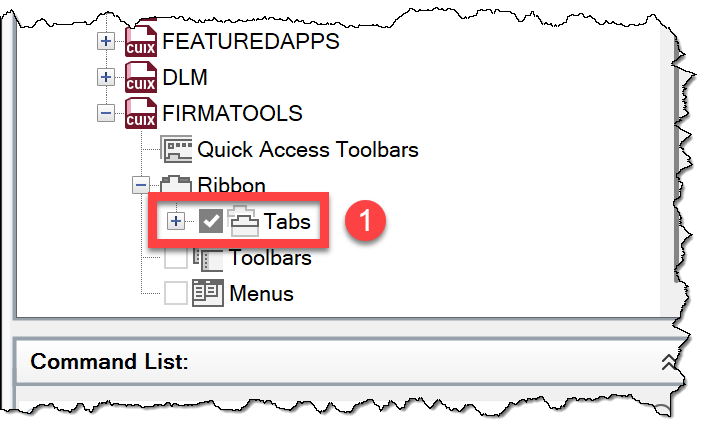
I højre side: Klik Done.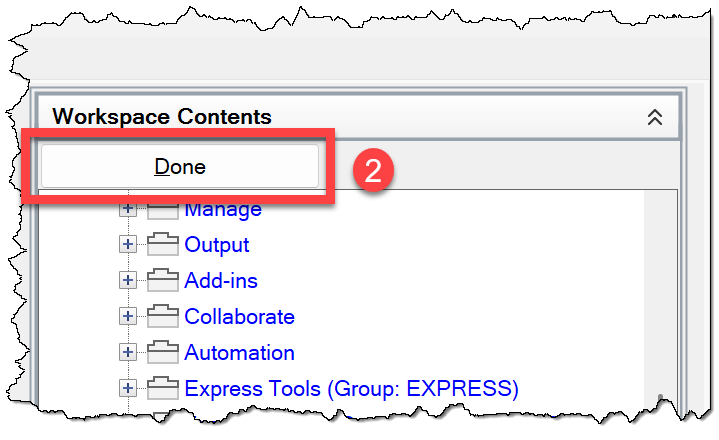
- Afslut CUI-dialogen med at klikke OK.
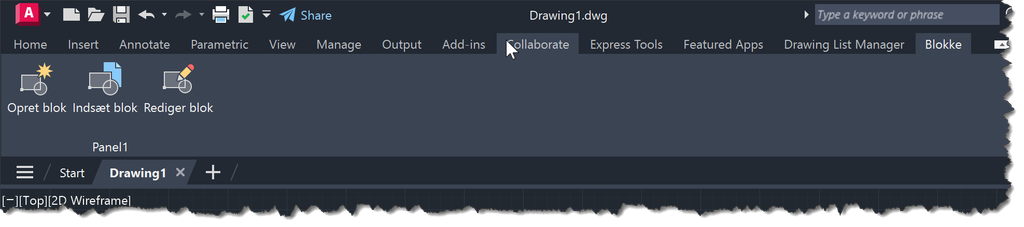
Hermed har vi en ny fane til rådighed, hvor vores valgte kommandoer er til rådighed i panelet Panel 1.
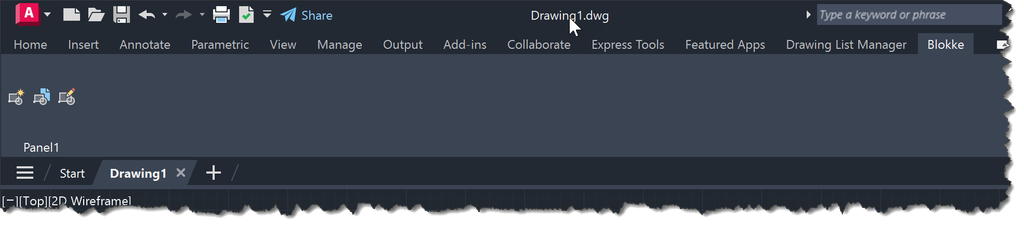
Vi kan dog forbedre det visuelle udtryk lidt. Hvis vi igen åbner CUI-dialogen og i FIRMATOOLS panel Panel 1 klikker på en af kommandoerne, ser vi, at vi har mulighed for at ændre visningen af kommandoen.
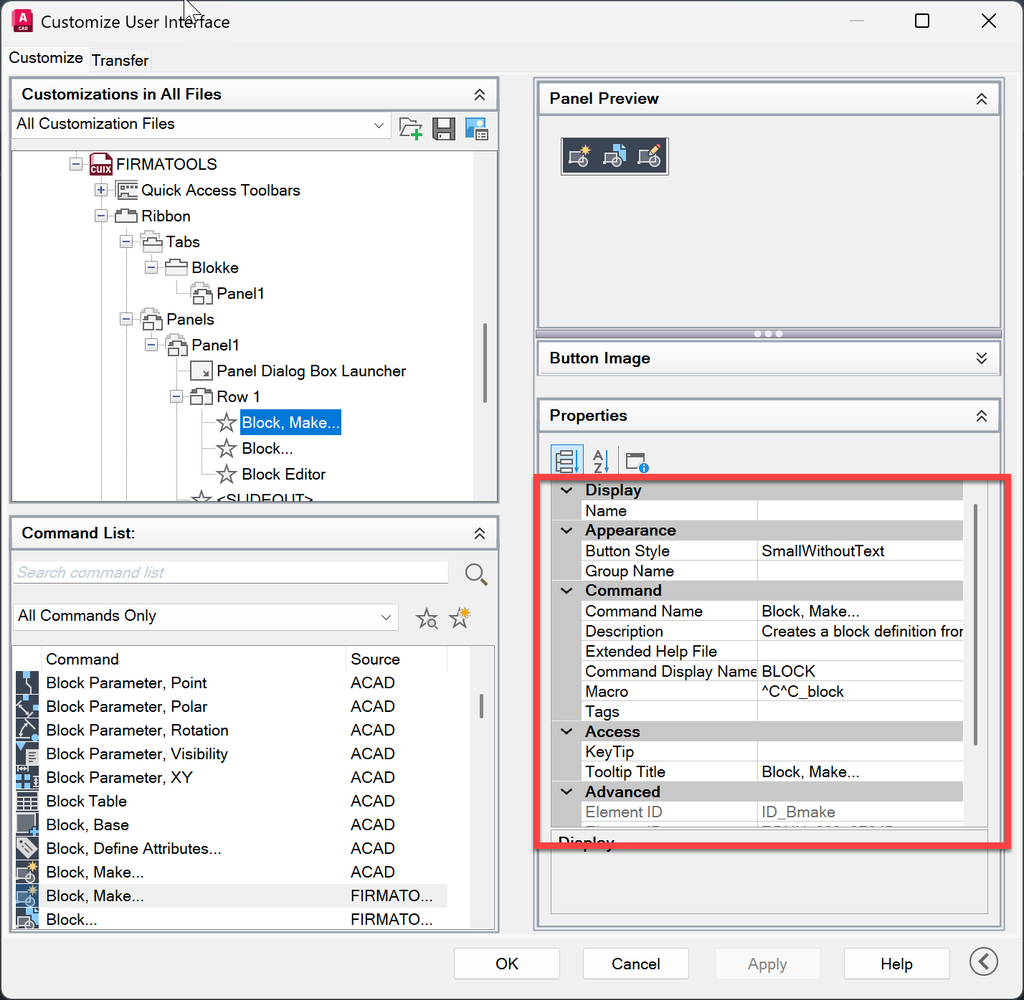
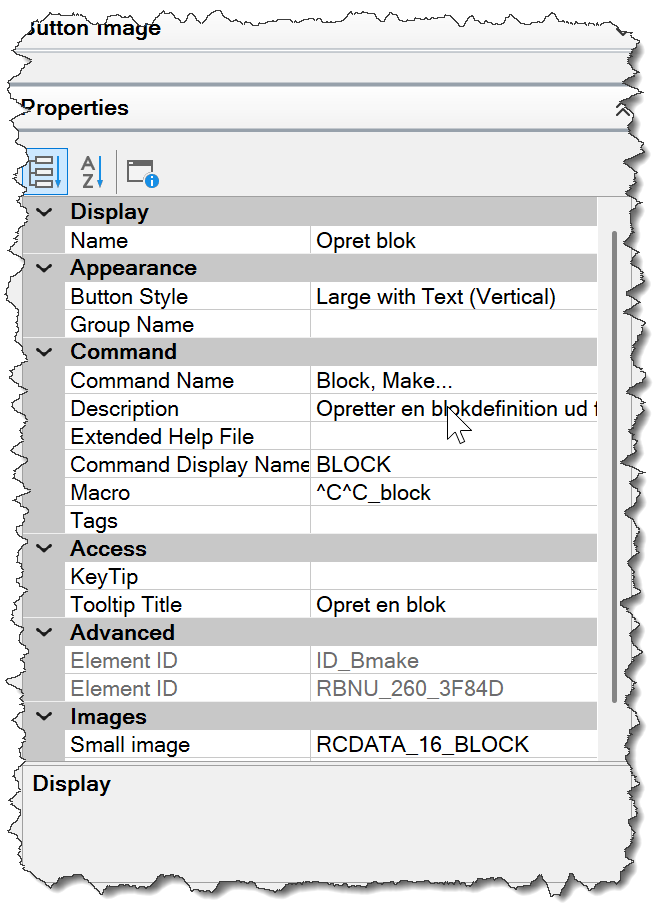
Vi ændrer det visuelle udtryk for alle tre kommandoer, ligesom det er gjort i dette eksempel.
1. Jeg har oprettet et dansk navn for kommandoen.
2. Jeg har valgt Button Style som Large With Text (Vertical).
3. Jeg har ændret Description til en dansk tekst. I det viste eksempel: “Opretter en blokdefinition ud fra valgte objekter”
4. Jeg har ændret Tooltip Title til en dansk tekst. I det viste tilfælde “Opret en blok”.
Klik OK, efter at alle kommandoer har fået de ønskede display-egenskaber.
Resultatet
Afsluttende bemærkning
Der er masser af muligheder ud over det, jeg har vist i denne vejledning. Alt for mange til at der er plads her.
Men prøv det selv af! Lav eventuelt dine egne kommandoer defineret som AutoLISP-funktioner og placér dem i din egen fane med forskellige paneler … alt efter funktion. Se mere om AutoCADs lisp-programmeringsinterface i AutoLISP-vejledningen.