
Side 1: CUI-interfacet
Side 2: Opret en Quick Access Toolbar
Side 3: Opret en kommando
Side 4: Partiel CUIX
Opret en kommando

Vi vil først lave en ny brugerdefineret kommando, så i feltet Command List klikker vi på Create a new command.
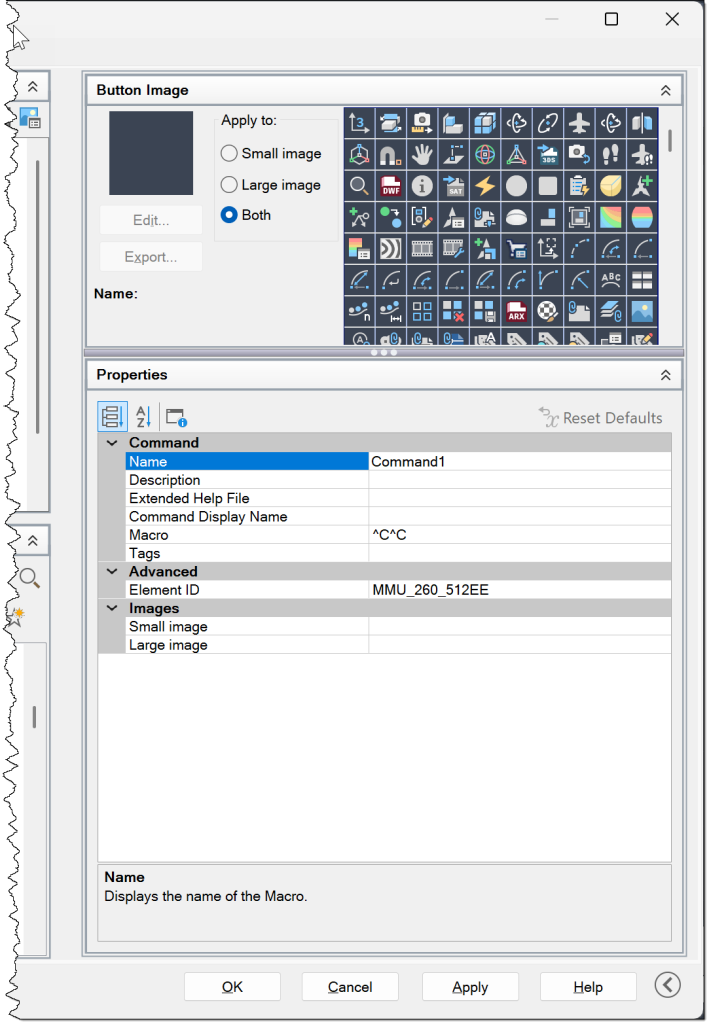
Dermed vises i højre side den nye kommandos egenskaber – Navn, beskrivelse, hjælpefil o.s.v.
Her i starten er det bare standardværdier, der vises.
Felterne beskriver selve kommandoen og hvordan AutoCAD skal identificere og udføre den.
- Name — Det interne navn på kommandoen. Bruges af CUI‑systemet og vises i Command List. Skal være unikt.
- Description — Kort beskrivelse af kommandoens funktion. Vises som tooltip i UI‑elementer, der bruger kommandoen.
- Extended Help File — Sti til en CHM‑ eller HTML‑hjælpefil. Bruges hvis du vil knytte detaljeret dokumentation til kommandoen.
- Commands Display Name — Det navn brugeren ser i UI‑elementer (ribbon, menuer, paletter). Kan være mere “venligt” end det interne Name.
- Macro — Selve kommandoens handling. Indeholder AutoCAD‑makroer, kommandoer, pauser (
^P), kontroltegn (^C^C) og scriptsekvenser. Dette er det vigtigste felt — det er her kommandoen “bor”. - Tags — Søgeord til hurtig filtrering i Command List. Bruges ikke i selve UI’et, men gør det lettere at finde kommandoen senere.
Advanced‑gruppen
Tekniske metadata, som AutoCAD bruger til at identificere kommandoen.
- ElementID — Et unikt ID, som AutoCAD genererer. Bruges til intern reference, især når kommandoen indgår i workspaces, ribbon‑elementer eller menuer. Du bør aldrig ændre det manuelt!
Images‑gruppen
Her defineres de ikoner, der vises i UI‑elementer.
- Small Image — 16×16‑ikon til menuer, værktøjslinjer og kompakte UI‑elementer. Typisk BMP, PNG eller en ressource fra en DLL.
- Large Image — 32×32‑ikon til ribbon‑paneler og større knapper. Bruges når AutoCAD skal vise en “big button”.
Udfyld kommandoegenskaberne
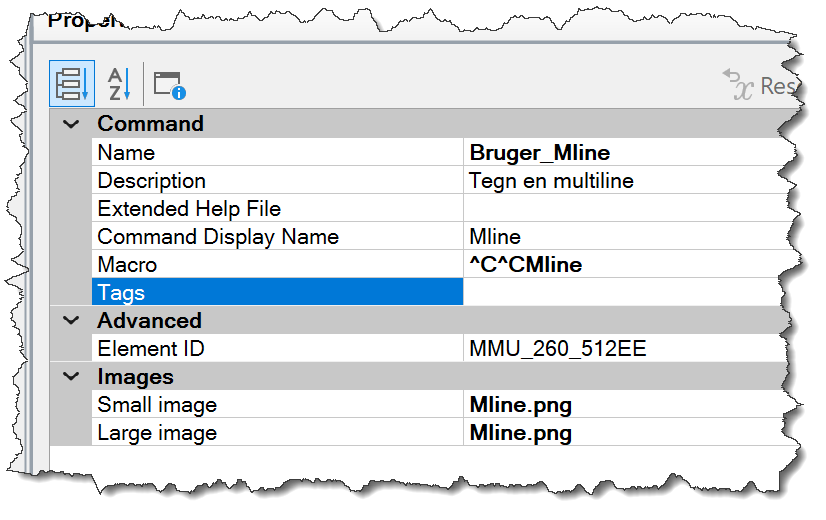
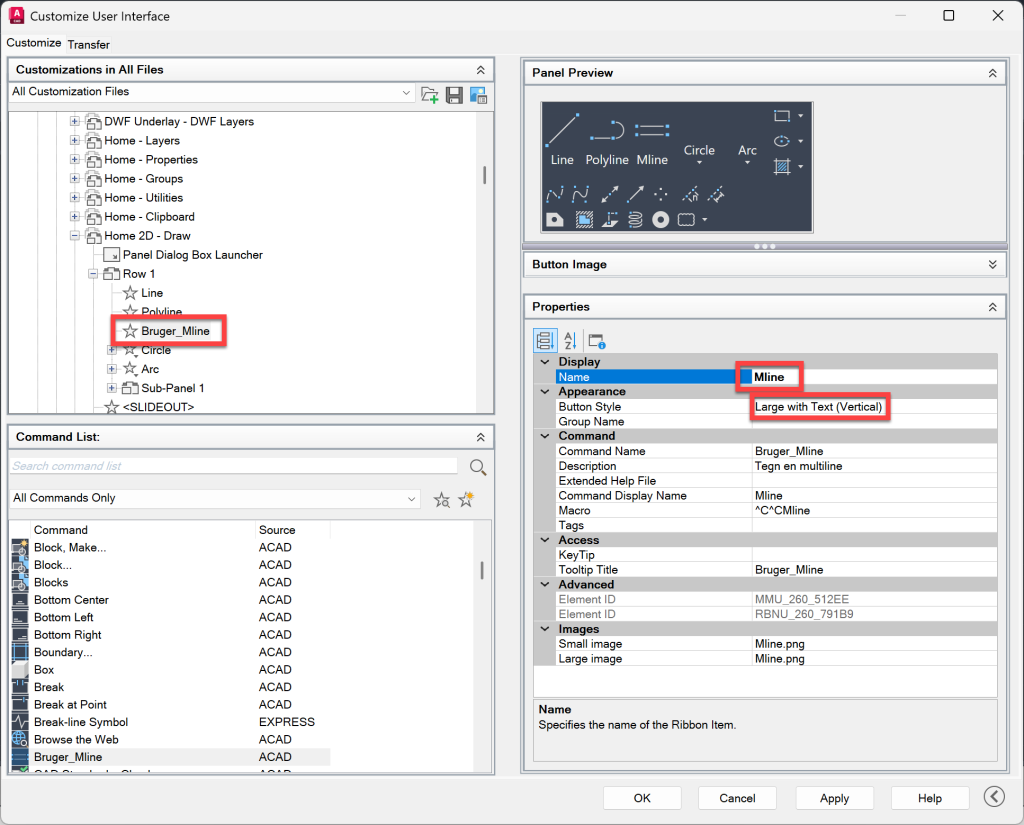
Her er egenskaberne udfyldt. Kommandoen har fået det interne navn Bruger_Mline, og beskrivelsen er udfyldt med “Tegn en multiline”. Command Display Name er sat til Mline, Macro er sat til ^C^CMline, og Small image/large image er sat til filen Mline.png.
- Extended Help File er efterladt tom, idet vi ikke anvender den her.
- Macro er sat til ^C^CMline. Her kaldes Cancel to gange ved hjælp af ^C^C, hvorved vi sikrer, at en eventuel aktiv kommando afbrydes, før vi kalder selve multiline-kommandoen Mline.
Small Image og Large Image er sat til filen Mline.png. Dette kræver en lidt nærmere forklaring …

Under Button Image:
1: Klik på ikonet
2: Klik Export og gem som en bmp-fil.
Den gemte billedfil kan nu bruges som basis for vores eget Mline-ikon.
- Åbn billedet i Microsofts standardeditor og gem det som en png-fil.
- Luk Microsoft-editoren igen.
- Åbn billedet i Adobe Photoshop eller en anden egnet billededitor. Du kan anvende den editor, du foretrækker … f.eks. Gimp-editor, som kan downloades gratis fra nettet.
- Brug de samme farver og former i det oprindelige billede, så udtrykket ikkeændres markant.
F.eks. dette:
- Til sidst: Gem billedilen Mline.png i en valgt folder. Det betyder ikke så meget, hvor.
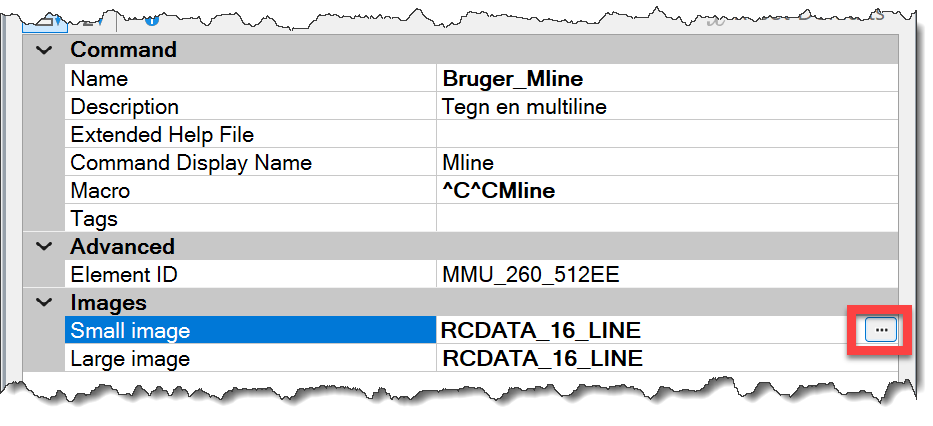
Derefter kan vi vælge billedfilen Mline.png som det nye ikon.
Hermed er kommandoen defineret. Nu gælder det om, at få den ind i båndet med kommandoer.
Importer til AutoCADs ribbon
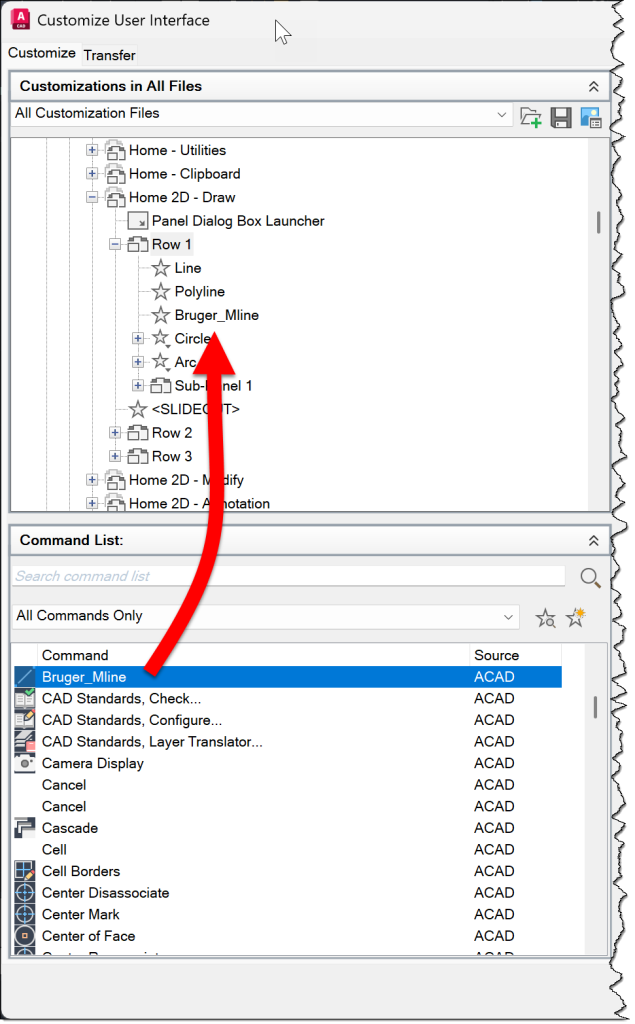
Definerede kommandoer knyttes først til et panel, som derefter knyttes til en fane.
Det, vi derfor nu vil gøre er, at trække (med musen) vores nye kommando fra kommandolisten til panelet.
Her har vi valgt Row 1 i panelet Home 2D – Draw.
Dette panel er knyttet som det første til ACAD-interfacets Home-faneblad.
Til sidst klikker vi på kommandoen i panelet og giver kommandoen navnet Mline. Dette ændrer også automatisk navnet i venstre side under Row 1 fra Bruger_Mline til Mline.
Samtidig ændrer vi Button Style til Large with Text (Vertical)
Afslut med at klikke OK.
Kommandoen i brugerinterfacet

Nu er vores Mline-kommando til rådighed i AutoCADs ribbon, og når vi holder musen hen over kommandoen, vises tooltip´et, som vi definerede det.
23. august 2026: Mere er på vej på næste side, men endnu ikke klar …