
- Side 1: Opret en ny tegning
- Side 2: Redigeringsværktøjer
- Side 3: Vinduer og døre
Vinduer og døre
Oprette lag
For at adskille de forskellige objekter i tegningen fra hinanden gør vi oftest det, at vi opretter forskellige lag, som vi derefter tegner på.
Det fungerer på en måde ligesom hvis vi tegnede fysisk på en række gennemsigtige ark, hvor hvert ark f.eks. har forskellig farve.
Kommandoen, vi anvender hedder LAYER, og den kunne vi selvfølgelig kalde på kommandolinjen, men vi vælger her at bruge værktøjslinjen.
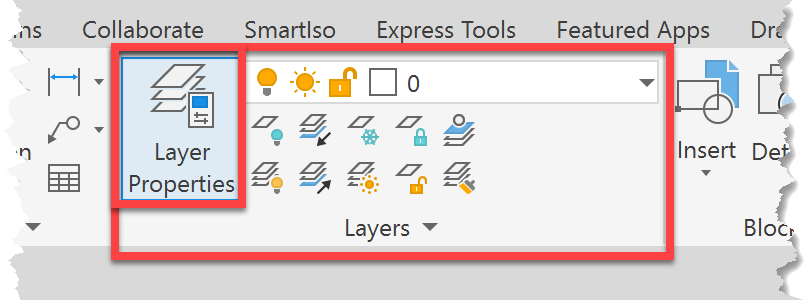
Klik på Layer Properties. Hermed åbnes LAYER PROPERTIES MANAGER …
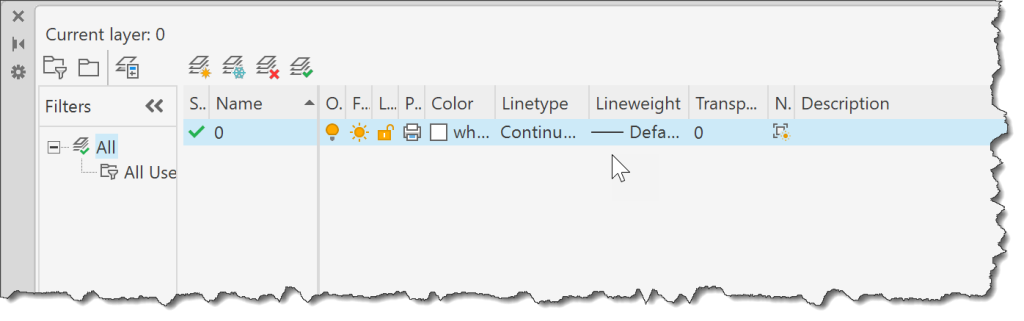
Lige nu er standardlaget “0” det eneste lag, der er defineret. Vi vil oprette et nyt lag, som vi vil kalde Vinduer og Døre. Vi vil tildele dette lag farven rød, og vi vil aktivere det (ved at dobbeltklikke på laget), så det bliver tegningens aktive lag.
Her er en kort video, der viser processen.
Vi lukker LAYER PROPERTIES MANAGER igen ved at klikke på krydset i øverste venstre hjørne.
Når vi herefter tegner objekter, vil de automatisk blive placeret på det aktive lag.
Men før vi gør det, vil vi ændre baggrundsfarven. AutoCADs baggrundsfarve er som standard sort, hvilket kan være meget praktisk i mange sammenhænge, men lige her vil det være bedre med en hvid baggrund, så det bliver lettere at se de tegnede objekter.
Tegn et vindue
Så er vi klar til at tegne vinduet. Det gør vi med de kommandoer, vi har været igennem tidligere (LINE, OFFSET og OBJECT SNAP).
Og sådan kunne vi tegne alle vinduer i huset, men vi har faktisk en måde, hvorpå vi let kan genbruge et allerede optegnet vindue. Vi laver vinduet til en BLOK.
Opret en blok
Kommandien hedder BLOCK, og vi finder den bl.a. på værktøjslinjen i panelet Block.
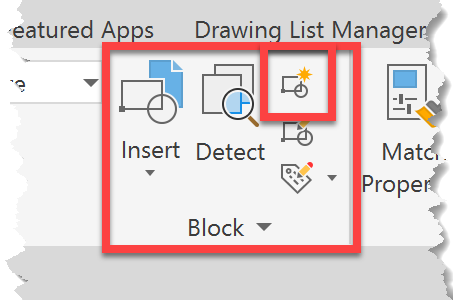
Herefter kan vi genbruge vinduet igen og igen.
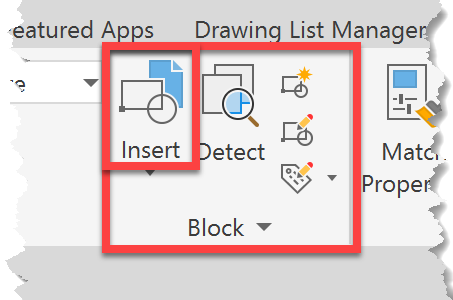
Vi bruger kommandoen INSERT …
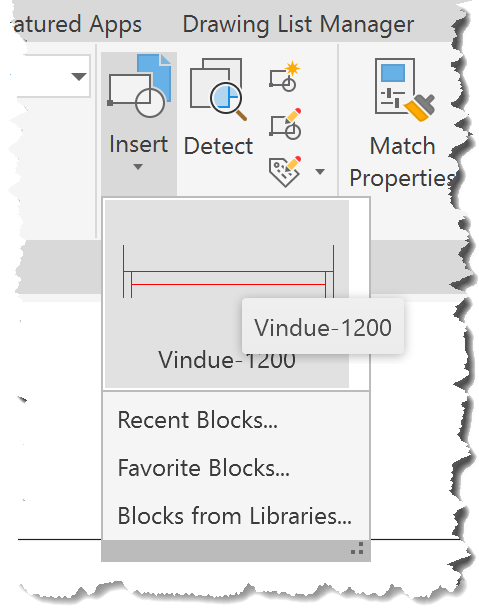
Når vi klikker på Insert, ser vi med det samme, at blokken Vindue-1200 er til rådighed, så den klikker vi på …
Når vi nu gerne vil indsætte vinduet et nyt sted på den samme væg, kan det forekomme, at AutoCAD gerne vil “hjælpe lidt” og foreslå en placering. Det ske på grund af en funktion, som kaldes Smart Blocks.
Når du indsætter en blok, foreslår AutoCAD automatisk en placering baseret på, hvor du tidligere har placeret lignende blokke. For eksempel, hvis du har placeret en dørblok tæt på en væg, vil AutoCAD foreslå en tilsvarende placering næste gang. Den fremhæver nærliggende geometri (ofte i orange).
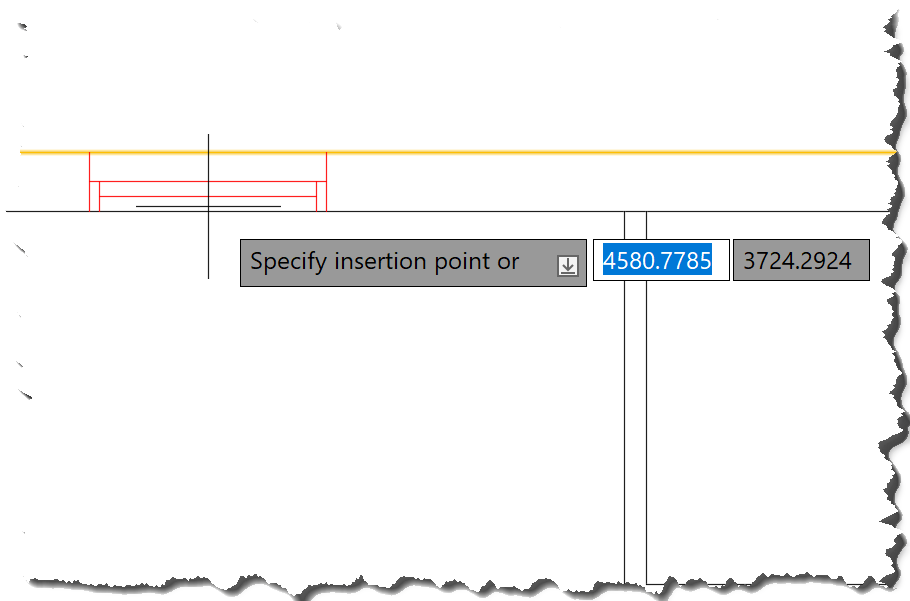
Denne funktion vil vi ikke benytte os af i dette tilfælde, så vi afbryder indsætningen ved at taste ESC, og slår AUTOPLACEMENT fra.

Herefter kan vi indsætte vinduet som vist i denne korte videosekvens:
Nu kan vi slå AUTOPLACEMENT til igen, hvis vi synes.
I “gamle dage” var man nødt til at tegne hjælpelinjer for at få placeret blokke korrekt, og det kan man naturligvis stadig gøre, hvis man går i stå, men det kan på længere sigt godt betale sig at bruge tid på at undersøge AutoCADs hjælpefunktioner og få dem “ind under huden”.
Opsummering
Vi har kun været gennem ganske få af tegne- og redigeringskommandoerne, og der er ikke plads til her at gå mere i dybden med det hele.
Jeg kan stærkt anbefale, at du bruger denne introduktion som erfaringsgrundlag og derefter eksperimenterer med, hvad de forskellige tegne- og redigeringskommandoer kan.
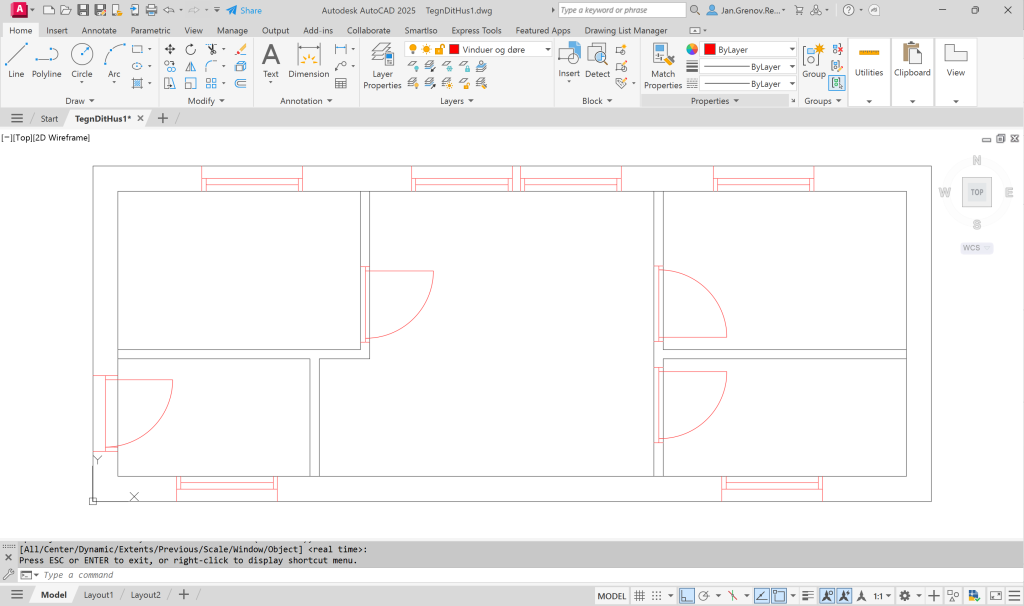
Her slutter vi lige med en illustration af, hvordan tegningen eventuelt kunne se ud med færdige vægge, vinduer og døre.
Næste lektion …