
Side 1: CUI-interfacet
Side 2: Opret en Quick Access Toolbar
Side 3: Opret en kommando
Side 4: Partiel CUIX
Opret en Quick Access Toolbar
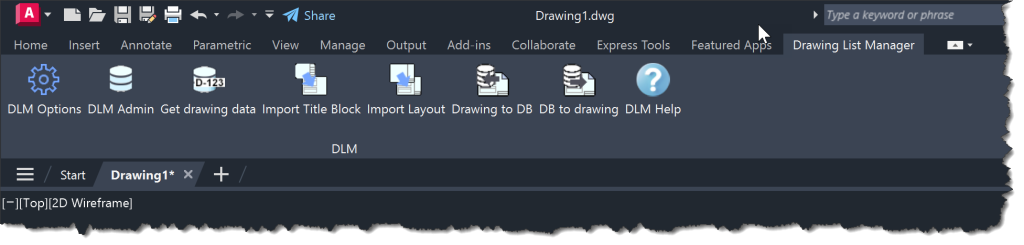
Her er et eksempel på en toolbar, som jeg har oprettet for at understøtte min app Drawing List Manager. (Find den evt. på Autodesk Marketplace)
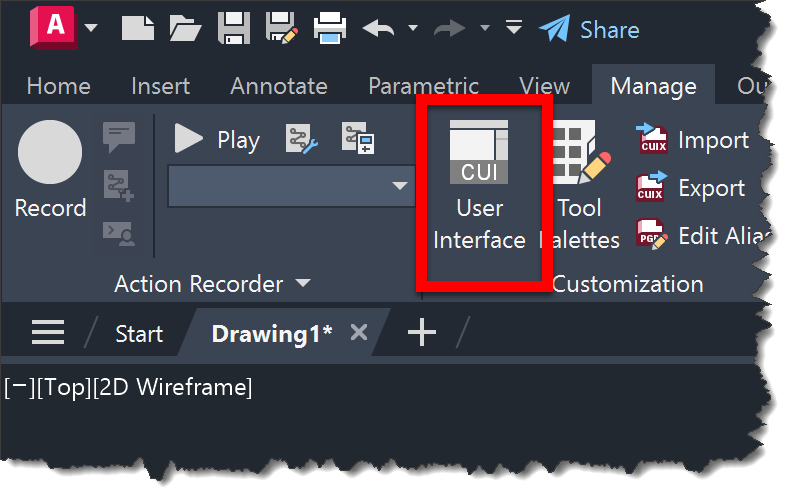
For at oprette et brugerdefineret interface kalder vi kommandoen CUI. Du kan indtaste den på kommandolinjen eller finde Manage-fanebladet og klikke på User Interface-ikonet.
Efter at vi har kaldt CUI-kommandoen, vises CUI-interfacet, som ser sådan her ud:
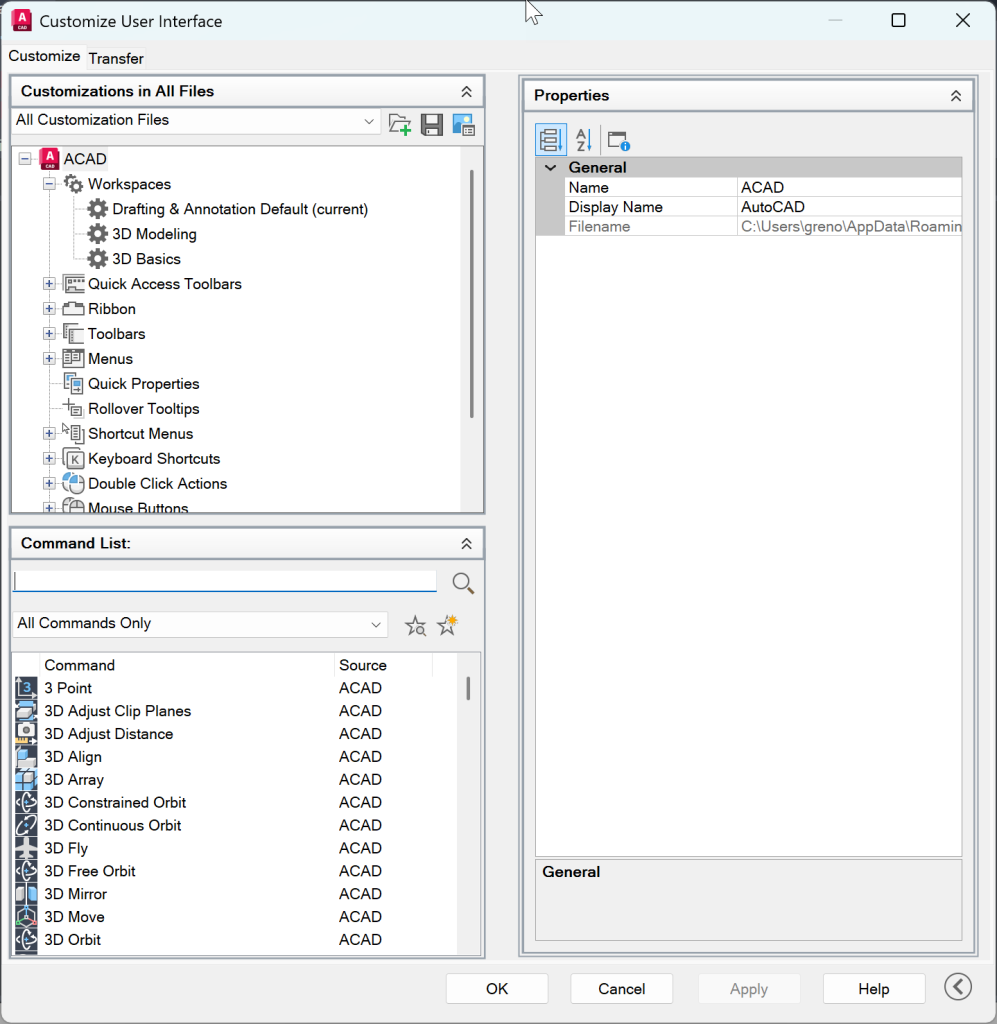
Som det fremgår af illustrationen ovenfor, kan man arbejde med mange forskellige dele af AutoCAD-interfacet.
- Workspaces
- Quick access Toolbars
- Ribbon
- Toolbars
- Menus
- etc.
Vi starter med at tilføje et par kommandoer til Quick Access Toolbaren.
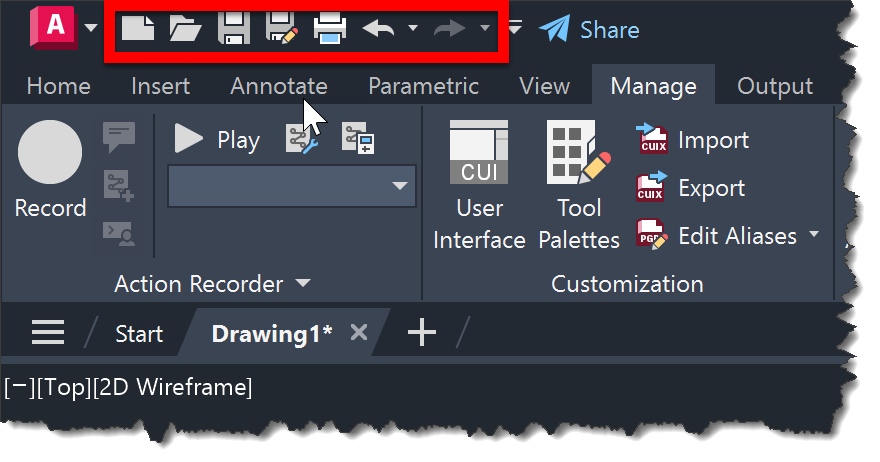
Quick Access Toolbaren finder vi øverst til venstre i AutoCAD-vinduet.
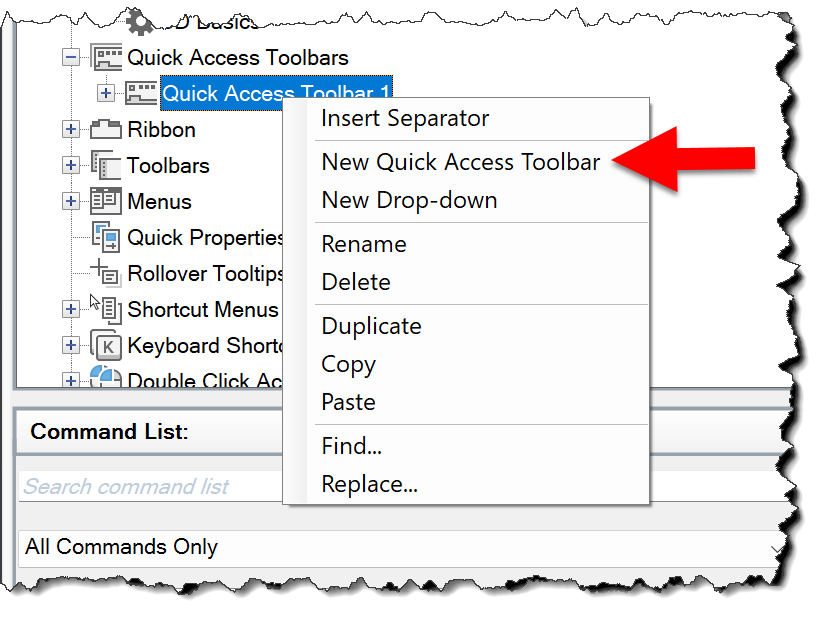
Højreklik på Quick Access Toolbars
og vælg New Quick Access Toolbar.
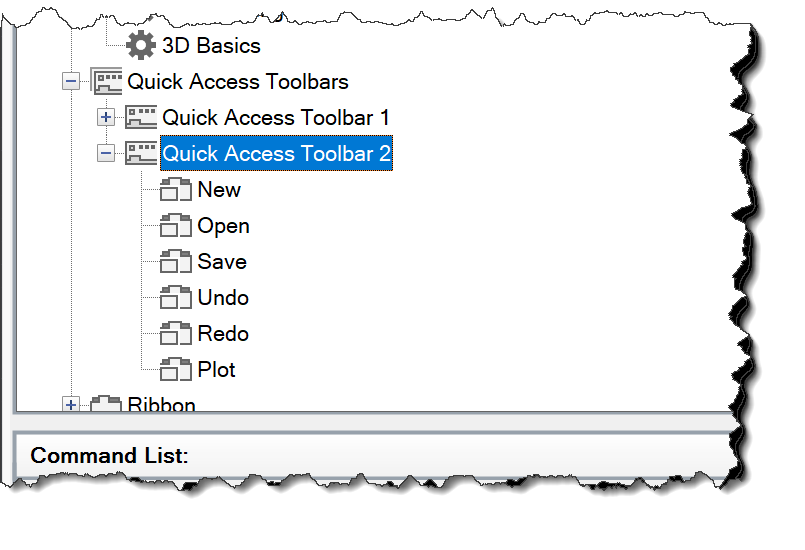
Dermed oprettes en ny Quick Access Toolbar, der indeholder nogle standardkommandoer som New, Open, Save o.s.v.
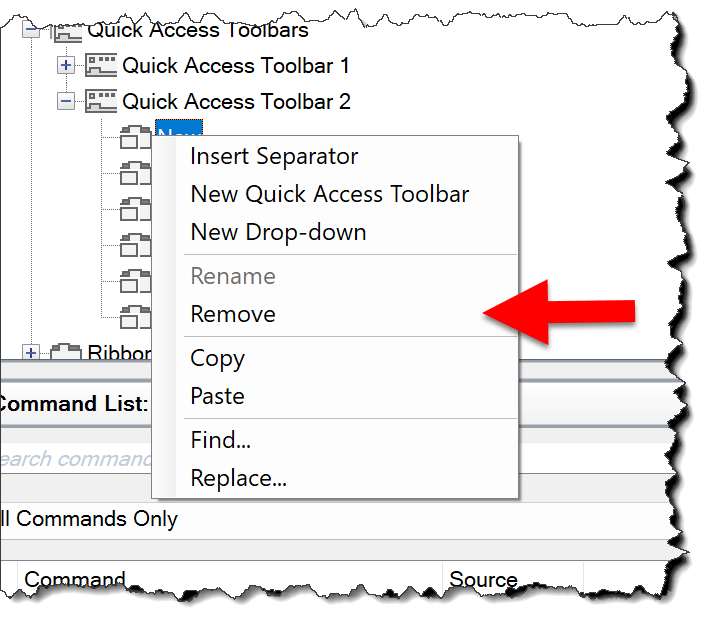
Vi kunne vælge at fjerne et eller flere af elementerne i den nye Quick Access Toolbar. Det kan vi gøre ved at højreklikke på hver element i Quick Access Toolbar 2 og vælge Remove.
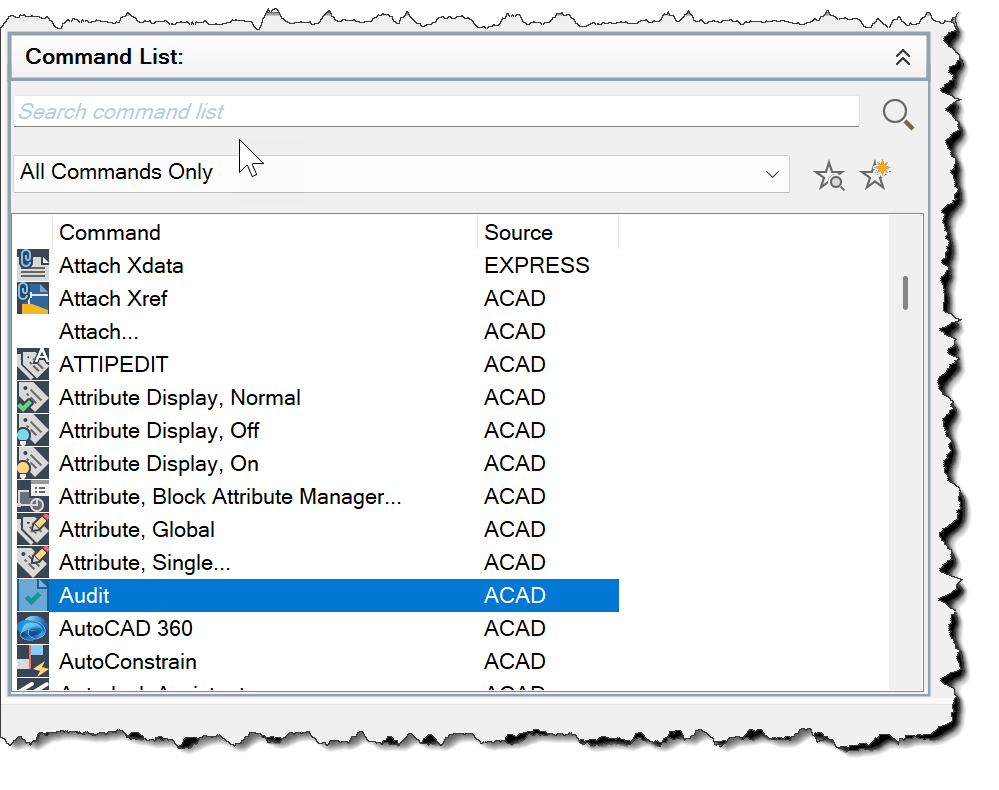
Vi vælger dog at lade de eksisterende kommandoer være og nøjes med at tilføje kommandoen Audit, som vi finder i feltet nederst til venstre i CUI-interfacet.
Til sidst skal vi sørge for, at den nye Quick Access Toolbar bliver aktiv i et workspace. Vi vil gerne redigere workspacet Drafting & Annotation, så det vælger vi og klikker vi på Customize Workspace i Workspace-feltet til højre.
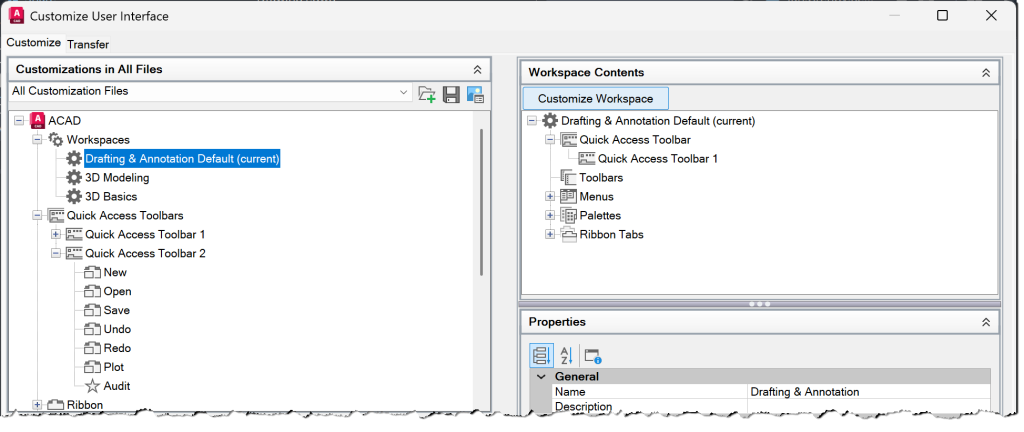
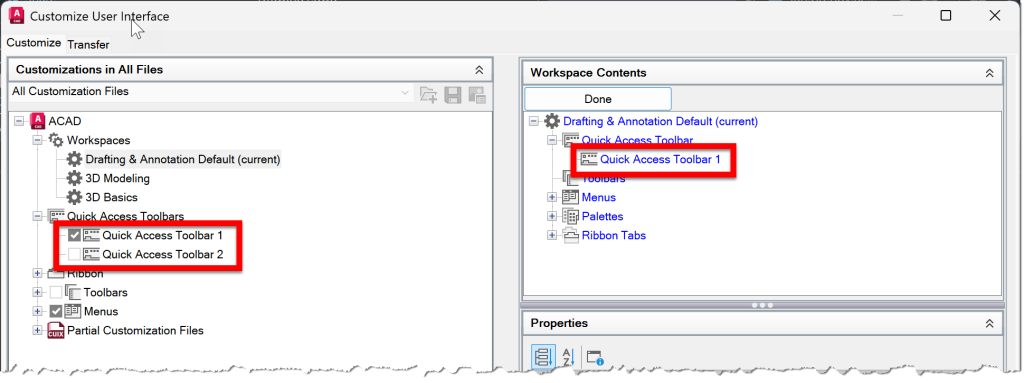
Derved kan vi se, at der er “hak” ud for “Quick Access Toolbar1”. I stedet vælger vi at sætte “hak” ud for “Quick Access Toolbar 2”, og vi kan straks konstatere, at “Quick Access Toolbar 2” erstatter “Quick Access Toolbar 1” i Workspace Contents.
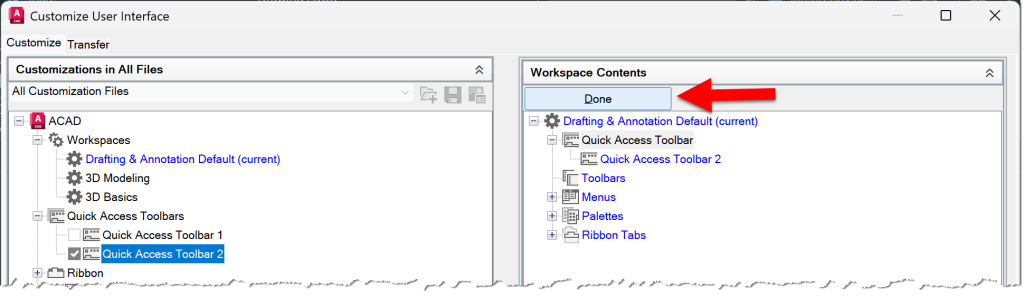
Vigtigt! Før vi klikker OK i CUI-interfacet, skal ændringen ad workspacet Drafting & Annotation gemmes. Klik på knappen Done.
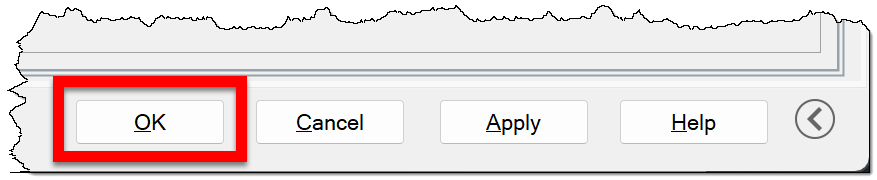
Hermed kan vi klikke på OK og afslutte CUI-kommandoen.

Og vi konstaterer, at kommandoen Audit nu er til rådighed på Quick Access Toolbaren.
På næste side vil vi oprette vores helt egen kommando og indplacere kommandoen i AutoCADs brugerinterface.