
- Side 1: Opret en ny tegning
- Side 2: Redigeringsværktøjer
- Side 3: Vinduer og døre
Redigeringsværktøjer
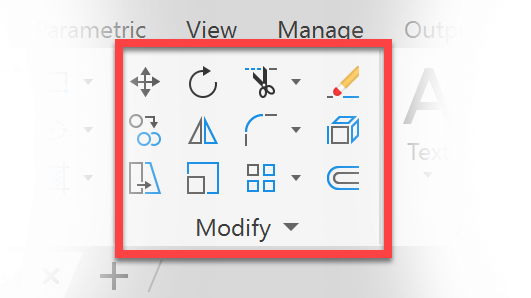
Lige til højre for panelet Draw finder vi panelet Modify.
Her findes værktøjer for flytning, kopiering, drejning, spejling m.fl.

Vi vælger nu redigerings-værktøjet OFFSET, som giver os muligheden for at lave en kopi af et emne forskudt en afstand fra det oprindelige emne.
Herefter viser AutoCAD os dette på kommandolinjen:

Principielt om Kommandolinjen …
Det er altid vigtigt at holde øje med, hvad AutoCAD informerer om (eller beder dig om at angive) på kommandolinjen.
Oftest giver AutoCAD muligheder for at finindstille, hvordan præcis en kommando skal udføres. På illustrationen ovenfor kan vi f.eks. se, at indstillingen Erase source er sat til No, Layer er sat til Source og OFFSETGAPTYPE er sat til 0. Hvad betyder det, og hvordan kan vi evt. ændre de indstillinger? OFFSETGAPTYPE springer vi over i denne introduktion. Det andet ser vi her nærmere på …
AutoCAD skriver dette:
OFFSET Specify offset distance or [Through Erase Layer] <Through>:
og det bryder vi lige ned i enkeltdele …
- Specify offset distance: Vi kan altså vælge at angive en specifik afstand for parrallel-forskydningen
- or eller også …
- [Through Erase Layer]: Tast enten T, E eller L for at vælge.
- Through: AutoCAD beder umiddelbart om et punkt, hvor den parallelforskudte linje skal gå gennem.
- Erase: Skal den oprindelige linje slettes efter parallelforskydningen? Standard er No.
- Layer: Vi har ikke talt om lag endnu, men kort fortalt giver AutoCAD os her muligheden for at vælge, hvilket lag den parallelforskudte linje skal placeres på. Mere om lag senere.
- <Through>: Dette er blot en visning af, hvilken indstilling (Through eller Distance), der gælder lige nu, så hvis vi bare taster Enter, er det den indstilling, der gælder.
På tilsvarende måde giver andre redigeringskommandoer os muligheden for at foretage andre indstillinger. Husk altid på at se, hvilke muligheder der gives på kommandolinjen.
Videre med OFFSET-kommandoen
Med OFFSET har vi som set ovenfor fire muligheder: Vi vælger i dette tilfælde at angive en distance på 350 mm (= omtrentlig tykkelse på en husvæg) …

AutoCAD beder os om at angive til hvilken side, linjen skal forskydes …

og vi vælger et punkt indvendigt i rektanglet.
Og her er det værd at bemærke, at alt afhængigt af, om vi har tegnet rektanglet med fire enkeltlinjer eller med én polyline, bliver resultatet forskelligt.
Hvis vi har tegnet med fire enkeltlinjer, bliver vi bedt om at vælge hver enkelt linje + forskydningspunkt.
Hvis vi har tegnet som et rektangel (POLYLINE), klares det hele på én gang.
Her er et par videoeksempler:
Offset af rektangel tegnet med LINE …
og offset af rektangel tegnet med POLYLINE …
Brug Tracking
Vi har nu husets yderkontur optegnet med vægtykkelse 300.
Vi vil nu tilføje en indervæg 3 meter (3000 enheder) fra øverste indre væghjørne.
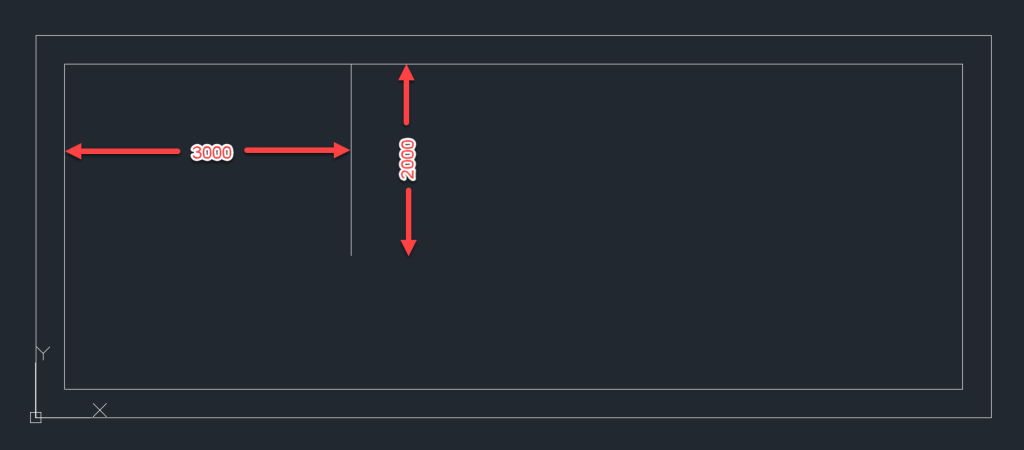
Vi gør det på følgende måde:
Sørg først for, at Object Snap Tracking er slået til.
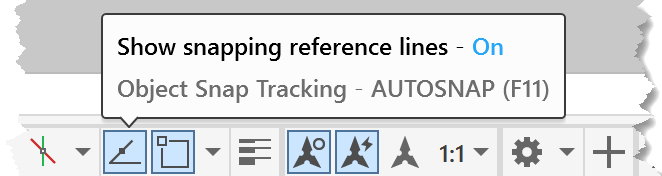
Sørg for, at Endpoint er slået til i Object Snap

Kald derefter kommandoen LINE
- Før musen hen over hjørnet UDEN at klikke. Lad blot musen hvile over hjørnepunktet et øjeblik.
- Før musen ud mod højre
- Tast 3000 – Hermed har vi markeret linjens startpunkt
- Før musen ca. lodret nedad
- Tast 2000 – Hermed har vi tegnet linjen med længden 2000
- Afslut med Enter
Her er et videoklip, som illustrerer processen:
- Offset nu linjen 110 enheder til venstre.
- Tegn ekstra linje efter samme princip, og offset 110 enheder, så vi får dette:
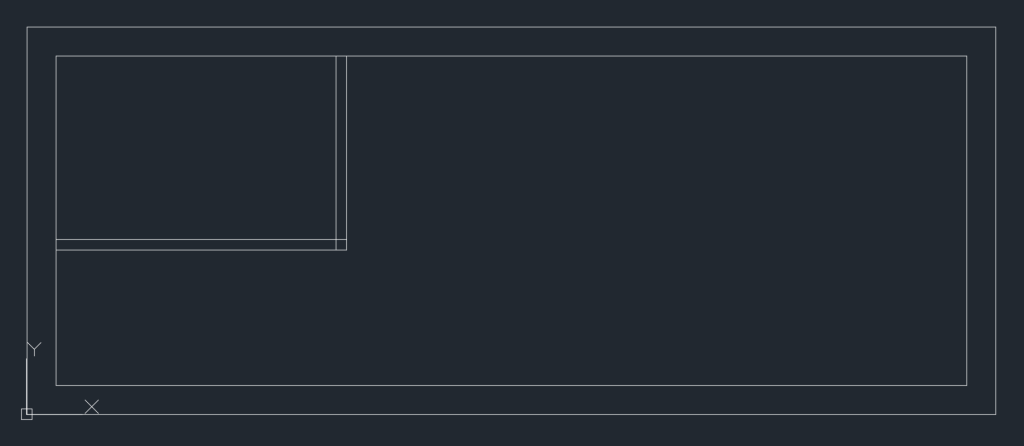
Fillet
Benyt til sidst redigeringsværktøjet FILLET for at få de to inderste linjer til at mødes i et hjørne.i
På kommandolinjen ser det sådan her ud:

Kommandoen FILLET udfører et afrundet hjørne, hvor to linjer mødes. men da Radius her er sat til 0, bliver hjørnet helt skarpt uden afrunding.
Hvis vi havde tastet R og derefter angivet en radius på f.eks. 100, ville resultatet blive anderledes. Prøv det selv.
Du er nu blevet introduceret til et par af redigeringsværktøjerne, men der er naturligvis flere til rådighed. Prøv dem selv af og, når du går i stå, så husk …
Læs hvad AutoCAD beder om på kommandolinjen!
Tegn indervægge færdige, idet du anvender kommandoen LINE suppleret med redigeringsværktøjer som OFFSET, FILLET, TRIM og EXTEND.
På næste side vil vi sætte vinduer og døre i huset og placere dem på et særskilt lag for døre og vinduer.