
- Side 1: Hvad er grips?
- Side 2: Basis-grips
- Side 3: Andre grip-redigerings-tilstande
- Side 4: Objektspecifikke grips
Basis-grips
**Stretch**
Lad os starte helt enkelt og klikke på en tilfældig linje i AutoCAD …
Vi ser med det samme, at der markeres tre grips på linjen. Et i hver ende og et i midten af linjen.
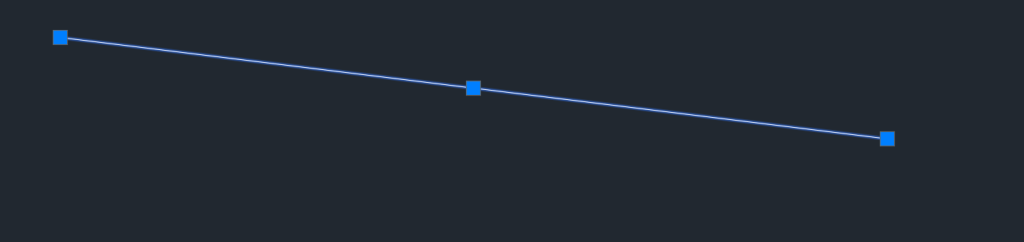
Vi kan også hurtigt konstatere, at hvis vi klikker på et af de to grips for enden af linjen, får vi muligheden for at flytte det valgte endepunkt til en ny position.
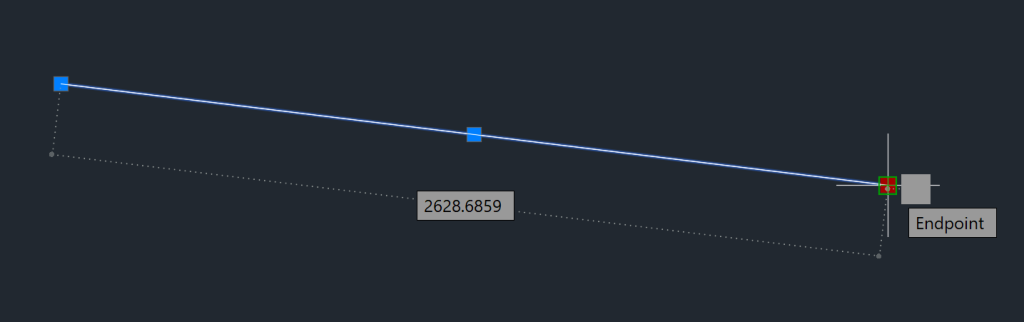
Så vidt så godt …
Nu kaster vi lige et blik ned på kommandolinjen, som viser noget lignende dette:

Vi er dermed i grip-edit-tilstand, hvor den aktive tilstand er **STRETCH**, og vi bemærker, at AutoCAD giver os fire muligheder for at vælge yderligere: Base point, Copy, Undo og eXit.
Vi kan vælge blot at placere det valgte endepunkt på en ny position. Det er ret enkelt. Men vi kan også vælge f.eks. at taste B+Enter for at vælge et startpunkt (Base point). Så beder AutoCAD os om at angive et punkt: Specify base point:
Hvis vi nu f.eks. vælger linjens andet endepunkt som base point, ser vi med det samme, at stretch-funktionens basispunkt ændres tilsvarende.
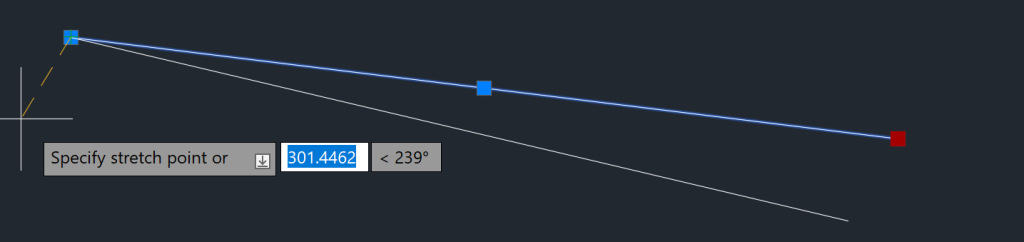
Det har vi måske ikke så meget glæde af i dette tilfælde, men det kan blive nyttigt i en anden sammenhæng. Lige nu taster vi Esc og klikker igen på det blå grip i linjens ene endepunkt.
Kommandolinjen viser igen dette …
og nu vælger vi stedet for at taste C+Enter for at lave en kopi (Copy).
Når vi nu klikker på et nyt punkt, ser vi, at vi får en kopi af linjen, hvor startpunktet er det samme, mens endepunktet er nyt. Og vi kan blive ved med at klikke og lave kopier, indtil vi afslutter med Enter eller X (eXit).
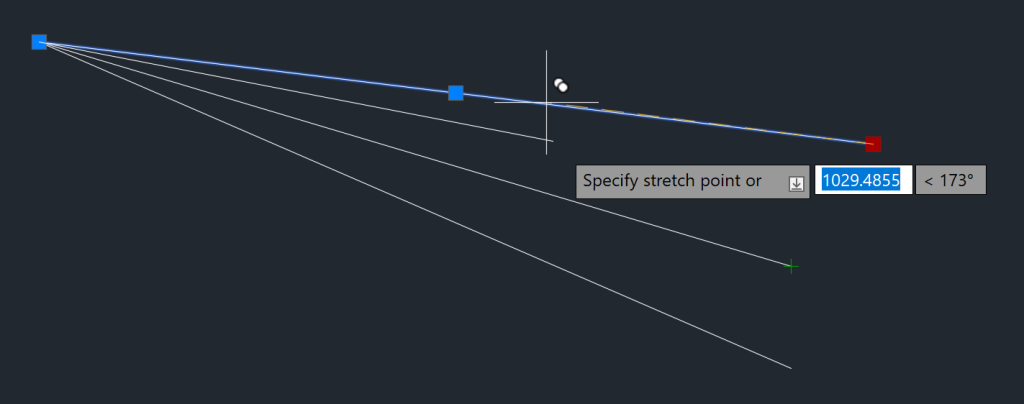
Kort sagt: Vi har hurtigt udført flere kopier af en linje … alle med samme startpunkt.
En anden mulighed er at vælge linjens midterst grip. I dette tilfælde kommer **stretch** til at virker som en flytning, og hvis vi vælger Copy på kommandolinjen, får vi helt enkelt en eller flere kopier af linjen.

Her kommer et andet eksempel:
lad os tænke os, at det øverste rektangel skal forlænges med den afstand, der er mellem de to midterste linjer.
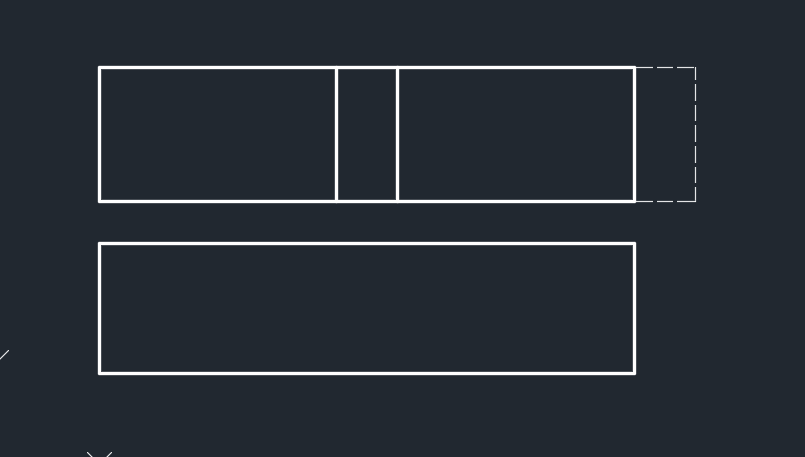
Processen er følgende:
- Marker rektanglet, så grips bliver aktive
- Hold Shift-tasten nede. Det giver os muligheden for at vælge mere end ét grip.
- Marker de to højre hjørne-grips. Når de to grips er markeret, bliver de røde.
- Slip shift-tasten og marker det nederste højre hjørne-grip.
- Dermed får vi på kommandolinjen muligheden for at taste B (Base point).
- Som startpunkt vælger vi nederste punkt af den venstre lodrette linje.
- Vælg til sidste slutpunkt = nederste endepunkt på den højre lodrette linje.
Det er nok nemmere at forstå med denne lille video:
Når et grip er markeret, kan vi også vælge at taste tabulator-tasten (TAB), hvilket giver os mulighed for at redigere f.eks. en linjes egenskaber ‘en ad gangen. Første gang, vi taster tabulatortasten, kan vi f.eks. vælge forøge linjens længde med et eksakt mål …
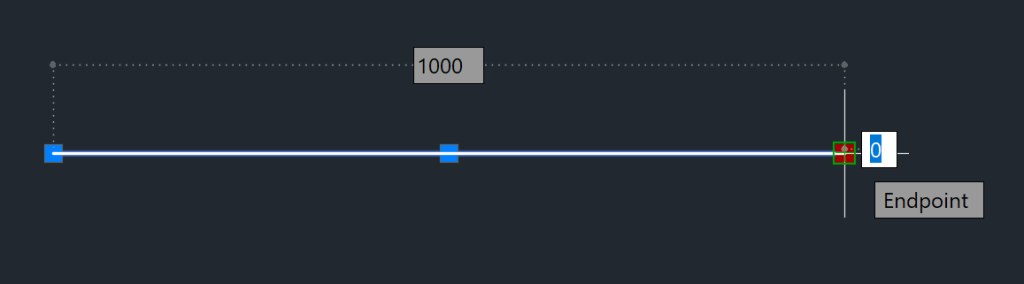
Hvis vi i stedet taster TAB igen, får vi mulighed for at give linjen en eksakt totallængde …

og taster vi igen TAB, får vi mulighed for at ændre den vinkel, linjen har i 2D-planet.

Næste side: Andre grip-redigerings-tilstande