
Velkommen til introduktionen til AutoCAD. Vi starter med at kigge på brugerfladen …

Når vi åbner AutoCAD, ser vi som det første AutoCADs startside.
For oven vises menuer og værktøjsbjælke, som vi endnu ikke kan bruge til noget.
Vi retter derfor i stedet opmærksomheden mod det grå felt til venstre i vinduet. (Der hvor der står AutoCAD 2025). Her finder vi …
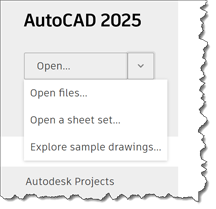
Open …
Det eneste vi i denne introduktion vil benytte er
Open files …

Lige under finder vi New.
Her kan vi vælge en skabelon (template) for den nye tegning, vi vil lave. Du kan se, at jeg faktisk har lavet min egen skabelon-fil (Jan Grenov.dwt), som står øverst i listen, men mere om det senere.
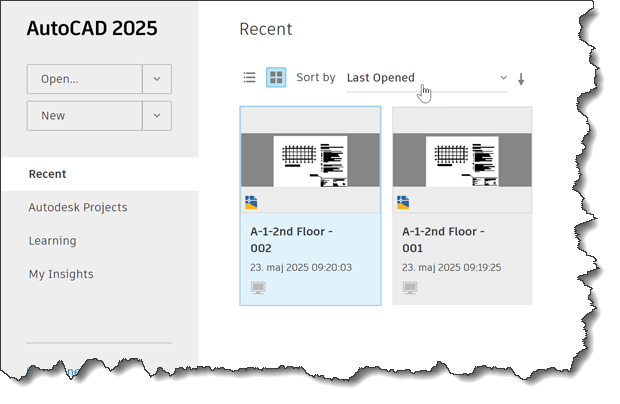
I det store felt i midten vises de tegninger, som senest har været åbnet. I mit tilfælde vises to tegninger. Det vil helt sikkert være nogle andre tegninger for dit vedkommende.
Hermed åbner AutoCAD din første tegning, som ser nogenlunde sådan her ud:

Lad os se på det fra toppen og nedefter …
Øverst har vi hurtig-adgang-værktøjslinjen (Quick Access Toolbar)

Derunder finder vi kommandobåndet (ribbon), som er inddelt i en række faneblade (Tabs), der igen er inddelt i sektioner (Panels). Herunder er vist et udsnit af kommandobåndet med fanebladene Home, Insert, Annotate, o.s.v.
Vi ser også, at fanebladet Home er opdelt i sektioner som Draw, Modify og Annotation m.fl.

I tredje række finder vi en lille hurtig-menu, start-fanebladet, som vi lige har set på, faneblade for åbne tegninger samt et plus for generering af endnu en ny tegning.. Her har vi endnu kun én tegning åben (Drawing1).

I midten finder vi det sorte tegnefelt. Baggrundsfarven kan, som så meget andet i AutoCAD, ændres, men som standard er den sort. Tegnefeltet indeholder også et 3D-navigationsværktøj (kompas) i øverste højre hjørne. Det vi vi springe over i denne introduktion.

Under tegnefeltet finder vi kommandolinjen. Her har vi mulighed for at indtaste en kommando eller se, hvad AutoCAD beder os om. Det er en rigtig god ide at holde øje med, hvad der står på kommandolinjen. Det er min erfaring fra utallige kurser, at megen rådvildhed kan undgås, hvis du holder øje med meddelelserne på kommandolinjen.

Nederst til venstre finder vi igen en hurtig-menu samt nogle faneblade. Det vedrører Layouts, som har at gøre med den endelige visning af vores færdige tegning samt plot-opsætning.

Nederst til højre finder vi status-bjælken (Status Bar). Her får vi mange muligheder for at konfigurere tegningen. Vi kan tænde og slukke for forskellige visninger, tænde og slukke for hjælpeværktøjer til at ramme bestemte punkter i tegningen, ændre visning af linjetykkelser og meget mere.

Næste lektion …